
通过Wi-Fi设置页面手动添加
这是最常用和标准的方法。
(图片来源网络,侵删)
步骤如下:
-
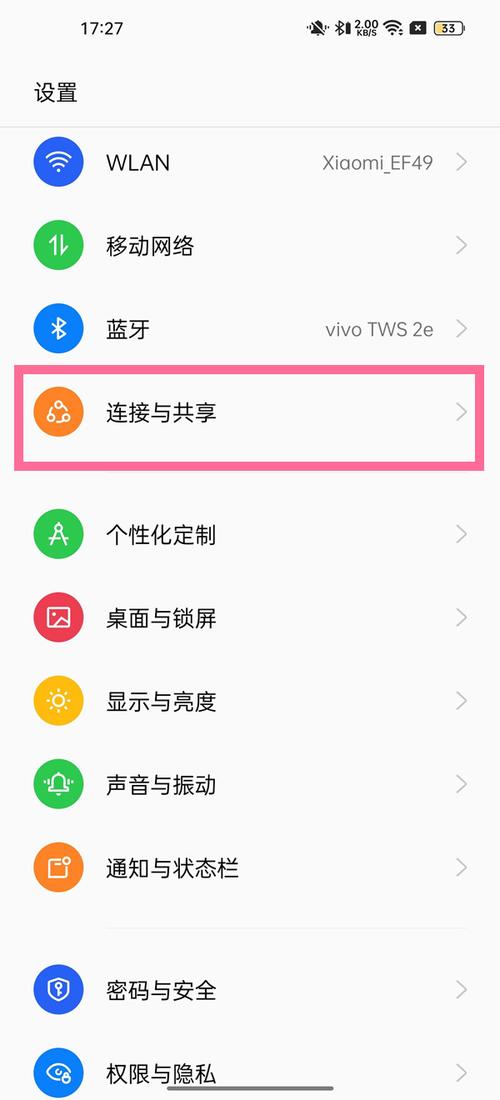
打开设置:在手机桌面找到并点击 “设置” 图标(齿轮状)。
-
进入WLAN设置:在设置菜单中,向下滑动,找到并点击 “WLAN” 或 “Wi-Fi” 选项。
-
进入网络设置:在Wi-Fi页面,确保右上角的 “WLAN” 开关是开启状态,点击右上角的 三个点 ⋮ 菜单图标,在弹出的菜单中选择 “添加网络” 或 “添加 Wi-Fi 网络”。
 (图片来源网络,侵删)
(这是一个示意图,具体界面可能因手机型号和系统版本略有不同)
-
输入网络信息:在弹出的界面中,你需要手动填写以下信息:
- 网络名称 (SSID):这是Wi-Fi的名称,请务必输入正确,区分大小写。
- 安全:选择该Wi-Fi网络的加密类型,常见的有:
- WPA/WPA2-PSK:这是目前最常见的安全类型,适用于家庭和大部分公共Wi-Fi。
- WPA2-PSK:更安全的版本,也非常常见。
- WPA3-PSK:最新的安全协议,如果路由器支持,请选择此项。
- WEP:一种较旧且不安全的方式,一些老旧设备可能会使用。
- 无:完全不加密的网络,不推荐连接。
- 如果你不确定,可以先尝试选择 “WPA/WPA2-PSK”。
- 密码:输入该Wi-Fi网络的密码,输入时,密码会以圆点显示,确保输入无误。
- IP设置:(可选,通常保持默认)
- DHCP:默认选项,由路由器自动分配IP地址,99%的情况下都应选择此项。
- 静态:如果网络管理员要求你手动设置IP地址、网关、DNS等信息,才需要选择此项,普通用户无需修改。
-
连接网络:确认所有信息填写无误后,点击 “连接” 或 “保存” 按钮。
-
验证连接:手机会尝试连接到你手动输入的Wi-Fi,如果密码正确,很快就会显示“已连接”,如果连接失败,请检查输入的 网络名称 和 密码 是否完全正确。
 (图片来源网络,侵删)
通过已连接Wi-Fi的高级设置(适用于修改隐藏网络等)
如果你已经连接上某个Wi-Fi,但想把它设置为“不广播”的隐藏网络,或者需要修改其高级设置,可以这样做:
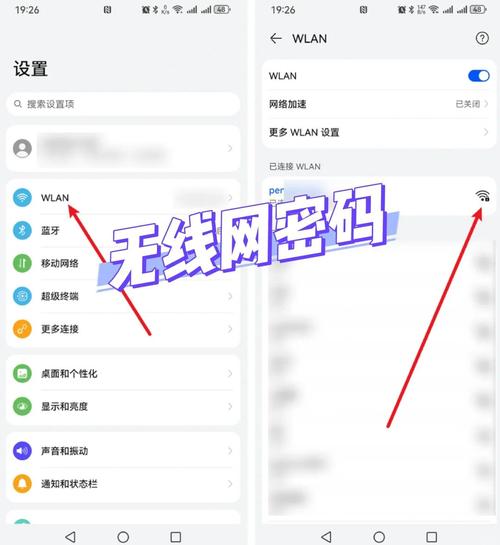
- 进入Wi-Fi列表:同样,打开 “设置” > “WLAN”。
- 点击当前网络:在已连接的Wi-Fi列表中,点击你正在使用的那个网络名称。
- 修改网络配置:在详情页面,点击右上角的 三个点 ⋮,然后选择 “修改网络”。
- 显示高级选项:在修改页面,找到并点击 “显示高级选项” 或类似的链接。
- 进行设置:
- 将“连接方式”或“代理”等选项中,找到“SSID”字段,可以修改网络名称。
- 将“IP设置”从“DHCP”改为“静态”,然后勾选下方的“显示高级选项”。
- 在高级选项中,有一个 “网络名称 (SSID)” 的输入框,你可以在这里修改或输入隐藏的Wi-Fi名称。
- 确保安全类型和密码也正确。
- 保存:点击 “保存” 即可。
常见问题与解决方法
问题1:为什么我手动添加后,提示“保存失败”或“无法连接”?
- 原因1:网络名称或密码错误,这是最常见的原因,Wi-Fi名称是区分大小写的,密码中也可能包含大小写字母、数字和特殊符号,请仔细核对。
- 原因2:安全类型不匹配,路由器使用的是WPA3-PSK,但你手机上选择了WPA2-PSK,可能导致不兼容,可以尝试切换一下安全类型,或者选择更通用的“WPA/WPA2-PSK”。
- 原因3:路由器设置了MAC地址过滤,如果你的手机MAC地址没有被添加到路由器的允许列表中,即使密码正确也无法连接,你需要联系路由器管理员,将你的手机MAC地址加入白名单。
- 原因4:路由器故障或信号太弱,确保你的手机离路由器足够近,并且路由器工作正常。
问题2:如何知道我的Wi-Fi安全类型是什么?
- 登录到你的路由器管理后台(通常在浏览器输入
168.1.1或168.0.1),在“无线设置”或“WLAN设置”中可以查看到当前的加密方式(安全类型)。
问题3:连接上了但没有网络访问(能连上网,但上不了网)?
- 这通常不是Wi-Fi连接本身的问题,而是IP地址分配或DNS问题。
- 解决方法:在Wi-Fi详情页面(方法二的第2步),点击右上角的三个点,选择 “网络设置” 或 “IP设置”,将其从“DHCP”改为“静态”,然后再改回“DHCP”,让路由器重新分配一个IP地址,这通常能解决问题,或者尝试忘记该网络后重新连接。
希望这份详细的指南能帮助您成功手动添加Wi-Fi网络!











