第一步:基础检查(最常见的原因)
这部分检查非常简单,但能解决大部分问题。
(图片来源网络,侵删)
-
检查电源和指示灯
- 电源适配器: 确保机顶盒的电源适配器(那个黑色的小方块)已经插紧,并且插在正常的电源插座上,可以换个插座试试,或者用手机充电器插上看看插座是否有电。
- 指示灯: 观察机顶盒前面板的指示灯,通常会有一个电源灯和一个网络/状态灯。
- 电源灯不亮: 99%是电源问题,检查电源线、适配器、插座。
- 电源灯亮,但网络灯不亮或闪烁不正常: 可能是网络问题,跳到第二步。
- 所有灯都亮,但屏幕没反应或卡在开机画面: 可能是系统或硬件问题,继续往下看。
-
检查HDMI线和电视
- 重新插拔HDMI线: 将机顶盒和电视之间的HDMI线两端都拔下来,等待10秒钟,再重新插紧,有时候接口松动会导致信号中断。
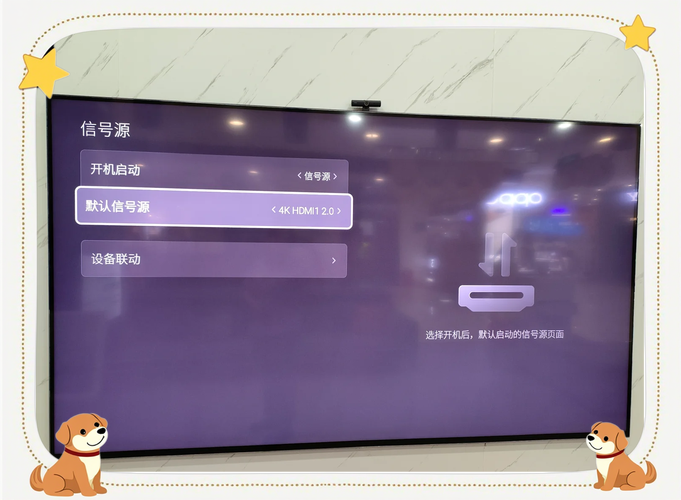
- 检查电视输入源: 这是最容易忽略的一点! 确保你的电视切换到了正确的HDMI输入源,如果你的机顶盒插在HDMI 1接口,就要用电视遥控器切换到“HDMI 1”画面,可以按一下电视遥控器的“信号源”或“Input”键,循环切换试试看。
- 换一根HDMI线或换一个HDMI接口: 如果条件允许,换一根好的HDMI线,或者把机顶盒换到电视的另一个HDMI接口上,排除线或接口损坏的可能。
第二步:网络连接问题检查
如果机顶盒能显示开机画面或系统界面,但卡在加载应用、提示“网络连接失败”或无法进入主界面,那很可能是网络问题。
-
有线网络(推荐)
 (图片来源网络,侵删)
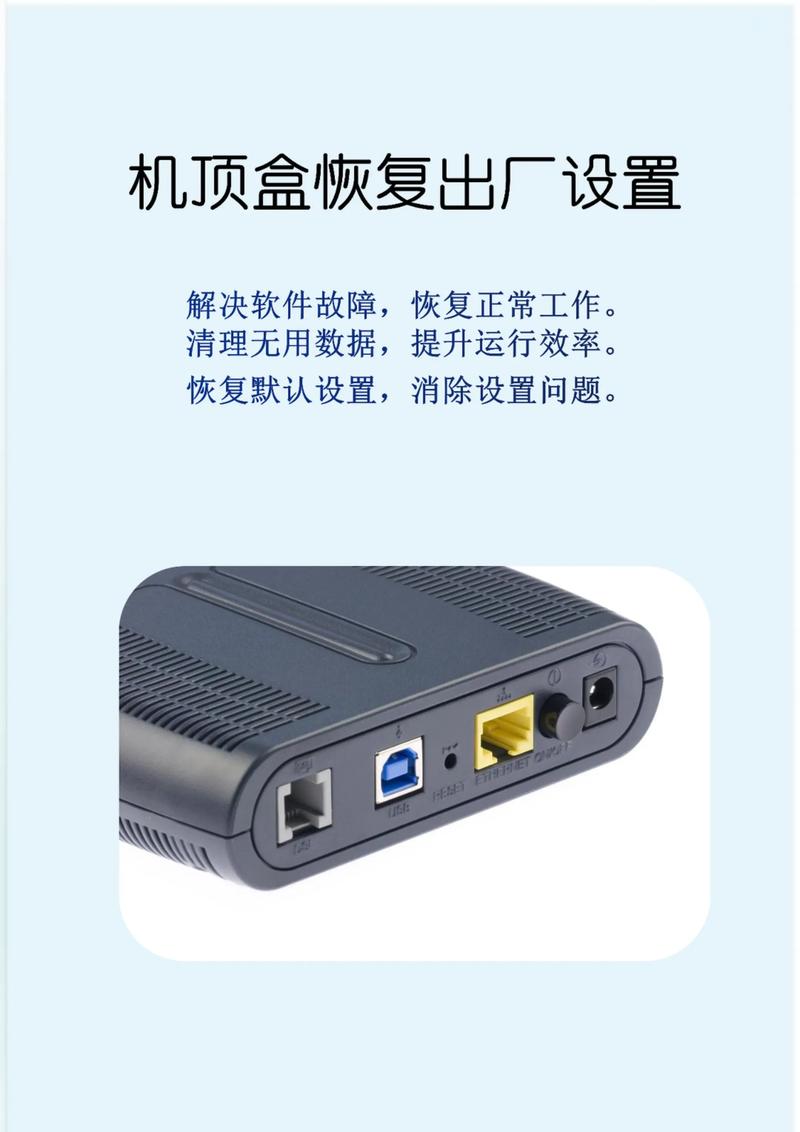
- 检查网线: 确保网线两端都插紧(机顶盒和路由器)。
- 检查路由器: 查看路由器上的LAN口指示灯是否亮起并闪烁,说明有数据传输,如果没亮,可能是路由器问题或端口问题,可以换个LAN口试试。
-
Wi-Fi网络
- 重新连接Wi-Fi: 在机顶盒的设置菜单里找到“网络设置”,选择你的Wi-Fi,选择“忘记网络”或“重新连接”,然后输入密码重新连接。
- 靠近路由器: 将机顶盒尽量靠近路由器,减少信号干扰和距离衰减。
- 检查路由器: 确保路由器正常工作,手机等其他设备可以正常连接Wi-Fi。
第三步:软件/系统问题排查(重点)
如果排除了硬件连接问题,机顶盒可能卡在系统启动阶段,进入了“砖块”状态,我们可以尝试以下方法来修复软件。
方法1:强制重启(“软重启”)
这是解决系统卡死、假死最有效的方法,能清除缓存并强制重启系统。
- 操作方法: 在机顶盒完全关机(不是待机)的情况下,拔掉机顶盒的电源线。
- 关键步骤: 等待至少1-2分钟,这一步非常重要,可以让机顶盒内部电容完全放电,清空所有临时数据。
- 重新开机: 1-2分钟后,再插上电源线开机,很多问题就这样解决了。
方法2:恢复出厂设置(“硬重启”)
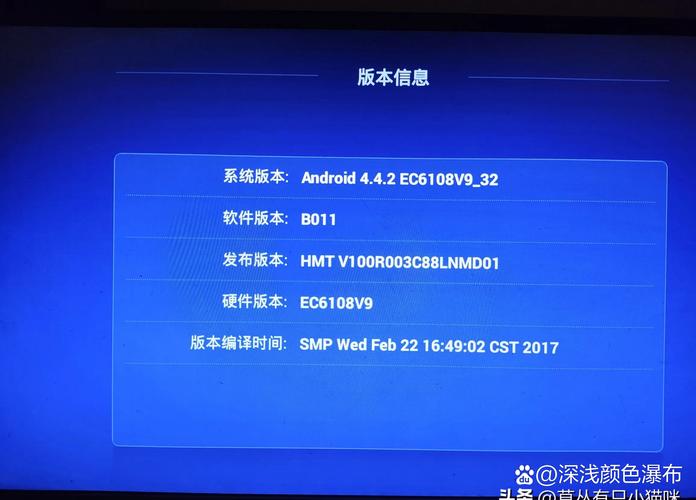
如果强制重启无效,说明系统文件可能已损坏,恢复出厂设置可以将其恢复到最原始的状态,但这会删除机顶盒里所有的数据,包括安装的应用、登录的账号、设置的Wi-Fi密码等,请提前做好心理准备。
(图片来源网络,侵删)
如何进入恢复模式/工厂模式恢复出厂设置?
不同品牌和型号的机顶盒进入恢复模式的方法不同,这里提供几种最常见的方法:
-
方法A:通过遥控器组合键(最常见)
- 将机顶盒关机(拔掉电源)。
- 在机顶盒插上电源的同时,立刻按下遥控器上的某个特定按键组合。
- 常见的组合键有:
电源键+返回键(或Back键)电源键+菜单键(或Menu键)电源键+音量+键电源键+设置键
- 持续按住组合键10-15秒,如果屏幕上出现文字界面(如“Recovery Mode”、“Factory Reset”等),就说明成功了。
-
方法B:通过机顶盒上的物理按钮 有些机顶盒在机身侧面或背面有一个小孔“Reset”键,用牙签或回形针长按这个“Reset”键10-15秒,直到指示灯闪烁或屏幕变化,即可恢复出厂设置。
-
方法C:通过设置菜单(如果能进入系统) 如果你能勉强进入系统界面,但卡顿严重,可以尝试:
- 进入
设置->设备偏好设置(或设备) ->关于->恢复出厂设置。
- 进入
-
方法D:通过官方工具(针对安卓TV盒) 如果你的盒子是安卓系统,并且知道品牌(如当贝、天猫魔盒、小米盒子等),可以去其官网下载PC端的“盒子助手”或“刷机工具”,连接盒子进行一键重装系统或恢复出厂设置。
第四步:硬件故障排查
如果以上所有方法都试过了,机顶盒依然毫无反应,或者开机后屏幕上出现“无信号”但电视和线都正常,那么很可能是硬件损坏了。
- 电源适配器损坏: 这是最常见的硬件故障,找一个参数(电压、电流)完全相同的电源适配器替换试试,看是否能开机。
- 主板或内存条故障: 如果电源适配器是好的,但机顶盒依然无法启动,可能是内部主板、内存等核心硬件烧毁,这种情况普通用户无法自行维修,建议联系售后或考虑更换新盒子。
总结一下排查思路:
- 先看灯,再插线: 检查电源、HDMI线是否插好。
- 换电视源,换接口: 确保电视在正确的HDMI画面上。
- 断电等2分钟: 强制重启,解决大部分软件卡死问题。
- 恢复出厂设置: 作为终极软件修复手段,但会清空数据。
- 找售后或换新: 如果以上都无效,很可能是硬件坏了。
希望这些步骤能帮你解决问题!如果知道你具体是什么牌子的机顶盒,可能会有更精确的恢复出厂设置方法。