将手机网络共享给电脑是一种非常实用的功能,尤其在没有Wi-Fi环境或需要临时上网的情况下,无论是通过USB数据线、Wi-Fi热点还是蓝牙,都能实现这一需求,以下将详细介绍这几种方法的操作步骤、适用场景及注意事项,帮助用户根据实际情况选择最合适的共享方式。
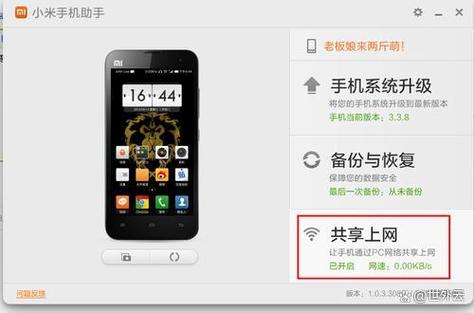
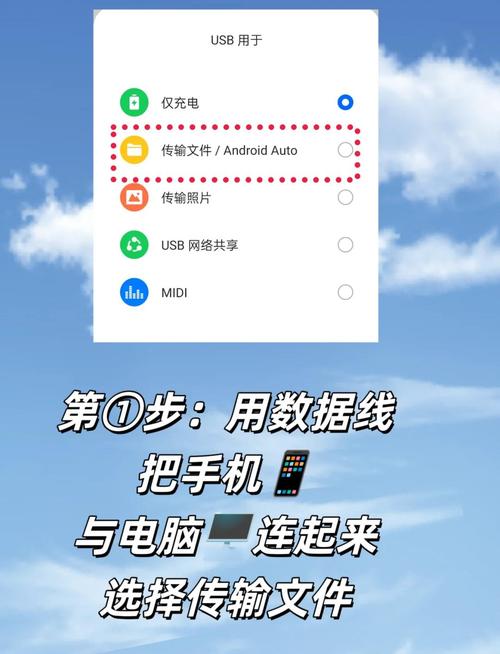
USB共享网络是最稳定且常用的方式之一,操作前需确保手机已开启移动数据,且电脑正确识别了手机驱动,具体步骤为:用数据线连接手机和电脑,在手机下拉通知栏找到“USB调试”或“USB共享网络”选项(不同品牌手机名称可能略有差异,如华为显示为“USB共享”,小米为“USB网络共享”),点击开启后,电脑会自动获取IP地址,稍等片刻即可联网,此方法的优点是信号稳定、耗电量较低,适合长时间使用,但缺点是需要数据线连接,移动性较差,需要注意的是,部分老旧电脑可能需手动安装手机驱动,建议提前通过手机助手类软件(如华为手机助手、小米驱动)完成安装。
Wi-Fi热点共享适合无需靠近电脑的场景,灵活性更高,操作步骤为:进入手机设置,找到“移动网络”或“热点与共享”选项,点击“个人热点”,开启后可设置热点名称(SSID)和密码(建议使用复杂密码防止他人连接),在电脑的Wi-Fi列表中找到该热点并输入密码连接即可,部分手机支持“5GHz频段”选择,可减少干扰、提升速度,此方法的优点是无需数据线,支持多设备同时连接,但缺点是手机耗电较快,且距离过远可能导致信号衰减,需注意,开启热点后会显著增加手机电量消耗,建议连接充电器使用,同时避免在人群密集区域开启,防止热点被恶意占用。
第三种方式是通过蓝牙共享网络,适用于对流量消耗敏感或无需高速网络的场景,操作步骤相对复杂:先在手机和电脑上开启蓝牙并配对成功,然后在手机设置中进入“蓝牙共享网络”选项(部分手机需在开发者选项中开启),勾选“允许蓝牙设备访问网络”,再在电脑的蓝牙设置中选择“通过蓝牙访问Internet”,此方法的优点是耗电量较低,适合传输少量数据,但缺点是连接速度较慢(通常不超过1Mbps),且操作步骤繁琐,目前已较少使用。
在实际使用中,用户可能会遇到一些常见问题,共享后电脑无法上网,可尝试检查手机移动数据是否开启、热点是否正常工作,或重启手机和电脑,若USB共享失败,可能是数据线损坏或驱动问题,建议更换数据线或重新安装驱动,不同操作系统(如安卓、iOS)的操作路径略有差异,iOS用户需通过“设置-个人热点”开启,且部分安卓手机需关闭“USB仅充电”选项才能启用共享功能。
为了更直观地对比三种方法的特点,以下表格总结了关键信息:
| 共享方式 | 连接方式 | 速度稳定性 | 耗电量 | 适用场景 |
|---|---|---|---|---|
| USB共享 | 数据线 | 高,稳定 | 较低 | 长时间固定使用,需稳定连接 |
| Wi-Fi热点 | 无线 | 中,受距离影响 | 高 | 多设备连接,移动性强 |
| 蓝牙共享 | 蓝牙 | 低,较慢 | 低 | 少量数据传输,耗电敏感场景 |
相关问答FAQs:
Q1:共享网络时,手机流量消耗很快,如何节省流量?
A:可通过以下方式节省流量:1.关闭电脑后台自动更新程序;2.使用浏览器插件(如广告拦截器)减少无效加载;3.优先使用网页版轻量级应用代替客户端软件;4.开启手机流量监控功能,实时消耗情况。
Q2:为什么我的手机开启热点后,电脑显示已连接但无法上网?
A:可能原因包括:1.手机未开启移动数据;2.热点达到最大连接数;3.运营商限制了热点共享功能(部分套餐需单独开通);4.电脑IP冲突,可尝试关闭手机热点重启,或检查电脑网络设置中的IP/DNS是否自动获取。