
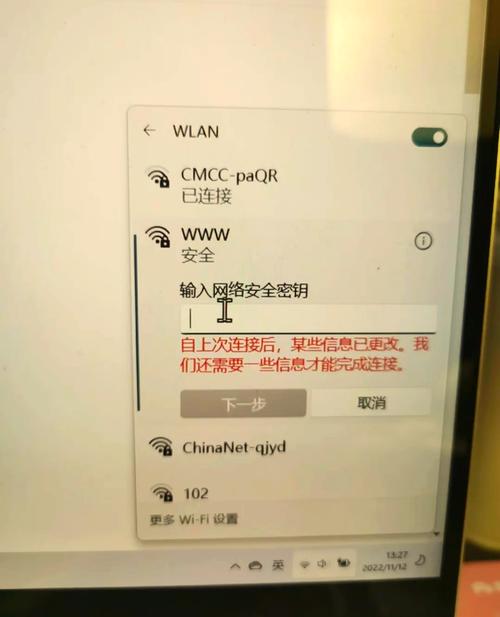
这是一个非常常见且令人头疼的问题,无线密码正确却无法连接,通常不是单一原因造成的,可能涉及路由器、手机/电脑、网络环境或软件设置等多个方面。
(图片来源网络,侵删)
别着急,我们可以按照“从简到繁”的顺序,一步步排查和解决。
第一步:基础检查与简单操作(成功率最高)
这些是最常见也最容易解决的问题,先从这里入手:
-
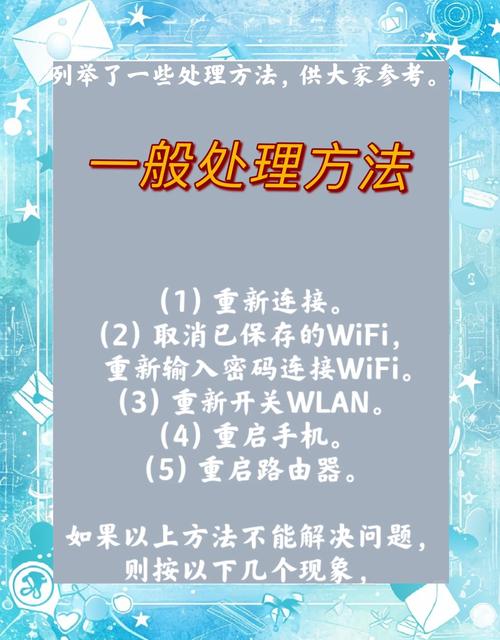
重启大法:这是解决电子设备90%问题的万能钥匙。
- 重启手机/电脑:关闭Wi-Fi,再重新打开。
- 重启路由器:将路由器的电源拔掉,等待30秒到1分钟(让路由器内部电容完全放电),然后再重新插上,耐心等待2-3分钟,让路由器完全启动并重新建立网络连接。
-
确认密码无误:
 (图片来源网络,侵删)
- 区分大小写:Wi-Fi密码是区分大小写的,确保你输入时没有按错大小写锁定键(Caps Lock)。
- 隐藏的字符:密码中可能包含空格、特殊字符(如
!@#$%^&*)或数字0和字母O、数字1和字母l等,仔细核对,最好复制粘贴密码,而不是手动输入。 - 输入法问题:确保你的输入法没有切换到错误的模式(比如日文或韩文)。
-
确认路由器工作正常:
看看路由器的指示灯是否正常亮着,电源灯、网络灯(WAN口灯)和Wi-Fi信号灯应该是常亮或闪烁的状态,如果指示灯异常(比如红灯闪烁或不亮),可能是路由器本身或宽带线路问题。
第二步:检查手机/电脑端的设置
如果基础操作无效,问题可能出在你的设备上。
-
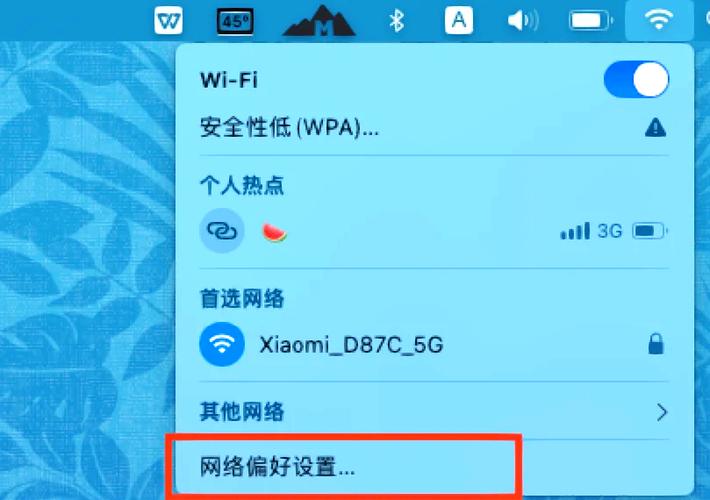
忘记网络后重新连接:
 (图片来源网络,侵删)
- 安卓/iPhone:进入
设置->Wi-Fi,找到你无法连接的那个网络,点击旁边的图标(通常是i或 ),选择忽略此网络或删除网络。 - Windows:进入
设置->网络和 Internet->WLAN,点击管理已知网络,找到你的Wi-Fi,点击删除。 - macOS:进入
系统设置->Wi-Fi,点击已删除的网络...,找到你的Wi-Fi,点击删除。 - 操作完成后:重新搜索Wi-Fi,输入密码连接。
- 安卓/iPhone:进入
-
飞行模式:确保手机的飞行模式已经关闭。
-
IP地址冲突:
- 有时你的设备获取到的IP地址与路由器或其他设备冲突,会导致无法连接。
- 解决方法:在忘记网络后重新连接,系统会自动获取新的IP地址,如果还不行,可以尝试手动设置静态IP(不推荐新手操作,但可以尝试)。
-
系统或驱动问题:
- 电脑:如果是Windows电脑,可能是无线网卡驱动程序过时或损坏。
- 更新驱动:右键点击
此电脑->管理->设备管理器,找到网络适配器,展开你的无线网卡,右键点击更新驱动程序。 - 重置网络:在Windows命令提示符(管理员)中运行
netsh winsock reset和netsh int ip reset,然后重启电脑。
- 更新驱动:右键点击
- 手机:确保你的手机操作系统是最新版本,有时系统更新会修复网络相关的Bug。
- 电脑:如果是Windows电脑,可能是无线网卡驱动程序过时或损坏。
第三步:检查路由器与网络环境
如果问题只在单个设备上出现,那问题大概率在设备端,如果所有设备都无法连接,那问题很可能出在路由器或网络本身。
-
检查路由器设置:
- 连接设备数限制:有些路由器会限制最大连接设备数,如果你连接的设备太多,可能会被“挤掉”。
- MAC地址过滤:路由器可能开启了MAC地址白名单/黑名单功能,只允许或禁止特定MAC地址的设备连接,你可以先暂时关闭这个功能试试。
- 信道拥堵:如果你周围有很多Wi-Fi信号,它们可能会互相干扰,可以登录路由器管理后台(通常是
168.1.1或168.0.1),尝试更换一个Wi-Fi信道(比如从自动切换到1、6、11等不重叠的信道)。
-
路由器固件问题:
路由器的固件(可以理解为路由器的操作系统)可能存在Bug,登录路由器管理后台,检查是否有可用的固件更新并尝试更新。
-
宽带线路问题:
- 问题可能出在从你家到运营商(电信、联通、移动)的线路上。
- 排查方法:用网线将一台电脑直接连接到路由器的LAN口(有些是WAN口),看看是否能正常上网,如果可以,说明路由器本身没问题,可能是宽带线路故障,如果还是不行,那很可能是路由器坏了或光猫/宽带Modem有问题。
第四步:尝试其他网络
这一步是判断问题根源的关键。
-
连接其他Wi-Fi:将你的手机/电脑连接到朋友家、咖啡馆或其他可用的Wi-Fi网络。
- 如果能连上:说明你的设备Wi-Fi模块和网络设置是正常的,问题100%出在你家里的路由器或宽带网络上,请重点检查第三步。
- 如果连不上:说明问题出在你的手机/电脑上,请重点检查第二步。
-
让其他设备连接你的Wi-Fi:用朋友的手机或电脑尝试连接你家的Wi-Fi。
- 如果能连上:说明你的Wi-Fi网络是正常的,问题100%出在你自己的设备上,请重点检查第二步。
- 如果连不上:说明问题出在你家的路由器或宽带网络上,请重点检查第三步。
总结与排查清单
你可以按照这个流程图来快速定位问题:
[密码正确连不上Wi-Fi]
      |
      V
[第一步:重启设备和路由器] --> 解决了? --> 结束
      |
      V
[没解决]
      |
      V
[第二步:忘记网络,重新输入密码] --> 解决了? --> 结束
      |
      V
[没解决]
      V
[第三步:检查设备设置(飞行模式、驱动等)] --> 解决了? --> 结束
      |
      V
[没解决]
      V
[第四步:终极诊断]
      |
      |-- 我的设备能否连上别人的Wi-Fi? -- 能 --> 问题在【我家的路由器/宽带】 --> 检查路由器设置、联系运营商
      |                                    -- 不能 --> 问题在【我的设备】 --> 检查系统/驱动
      |
      |-- 别人的设备能否连上我的Wi-Fi? -- 能 --> 问题在【我的设备】 --> 检查系统/驱动
| -- 不能 --> 问题在【我家的路由器/宽带】 --> 检查路由器设置、联系运营商希望这个详细的指南能帮你解决问题!如果所有方法都试过了还是不行,那么最直接有效的方法就是联系你的网络服务提供商(ISP),他们可以帮你检查线路状态,并确认是否需要更换路由器或光猫。











