第一部分:什么是 Ghost (一键还原/系统克隆)?
在中文语境下,提到“Ghost”,通常指的是 Norton Ghost 这款软件,它曾是系统备份与恢复的代名词,虽然现在原版Norton Ghost已不多见,但其核心思想被无数国产软件继承和发展,形成了我们今天所说的“一键还原”或“系统克隆”功能。
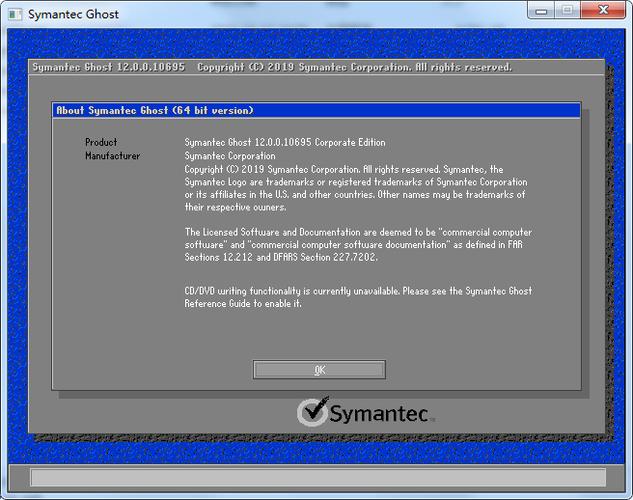
核心功能:
- 系统备份 (Ghost/镜像): 将一个完整的操作系统(包括C盘的所有文件、设置、驱动程序)制作成一个单一的镜像文件(通常是
.gho或.img格式),这个过程就像给系统拍了一张“快照”。 - 系统还原 (Ghost/恢复): 当系统出现严重问题(如中毒、崩溃、运行缓慢)时,使用之前制作的镜像文件,将整个系统一键恢复到备份时的健康状态,这比重装系统快得多,且能保留所有原有的软件和设置。
- 系统克隆 (Ghost/迁移): 将一个系统的完整镜像,复制到另一块硬盘(比如从旧的机械硬盘迁移到新的固态硬盘)上,让新硬盘能立即启动并运行。
常见实现方式:
- Windows PE 环境下的 Ghost: 这是最传统的方式,通过制作一个U盘启动盘(内含Windows PE系统和Ghost工具),在PE环境下进行备份和还原。
- 集成在安装工具中的 Ghost: 很多系统安装工具(如深度、雨林木风等)都集成了类似Ghost的功能,可以在安装系统的同时,将系统分区制作成镜像,并存放在隐藏分区或D盘。
- 硬件级别的还原卡/模块: 一些品牌机或商用机会在主板上集成一个“一键还原”功能,通过特定的按键(如F11)触发,利用隐藏的分区进行恢复。
第二部分:什么是 AHCI?
AHCI 的全称是 Serial ATA Advanced Host Controller Interface(串行高级主机控制器接口)。
你可以把它理解为一套 规则 或 标准,它定义了你的主板上的SATA控制器(也就是连接SATA硬盘、光驱的那个芯片)应该如何与操作系统(如Windows)进行通信。
主要特点和优势:
- 原生命令队列: 这是AHCI相比旧模式(IDE/兼容模式)最大的优势,NCQ允许硬盘(特别是SSD)同时接收和处理多个读写指令,并智能地排序执行,这能极大地减少寻道时间,提升硬盘的随机读写性能,对于SSD的发挥至关重要。
- 热插拔支持: 在AHCI模式下,你可以在不关机、不重启的情况下,插上或拔掉SATA设备(比如移动硬盘盒)。
- 电源管理: 提供更高级的电源管理功能,有助于在设备空闲时降低功耗。
与IDE/兼容模式的区别:
- IDE/兼容模式: 这是一种为了“向后兼容”而保留的旧模式,它关闭了NCQ等高级功能,性能较差,尤其会严重限制SSD的速度,在安装旧版Windows(如XP)时可能需要,但在安装现代Windows(7及以上)时,强烈建议使用AHCI模式。
第三部分:技术联盟 Ghost AHCI 的含义及常见问题
现在我们把这两个概念结合起来。“技术联盟 Ghost AHCI” 通常指的是 在安装系统(特别是使用一键还原技术时)过程中,涉及到开启或配置AHCI模式所引发的一系列问题及解决方案。
最常见的场景:

-
在IDE模式下安装了系统,然后想开启AHCI来提升SSD性能。
- 问题: 如果你在一开始安装Windows时,主板BIOS设置为IDE模式,那么系统安装时只会加载IDE模式的驱动,当你重启进入BIOS,把模式从IDE改成AHCI后,Windows会因为找不到合适的AHCI驱动而蓝屏死机(通常显示
STOP 0x0000007B错误)。 - 原因: 系统内核中缺少AHCI驱动,无法与新的硬件通信。
- 问题: 如果你在一开始安装Windows时,主板BIOS设置为IDE模式,那么系统安装时只会加载IDE模式的驱动,当你重启进入BIOS,把模式从IDE改成AHCI后,Windows会因为找不到合适的AHCI驱动而蓝屏死机(通常显示
-
使用“技术联盟”这类系统安装工具,其制作的镜像是在IDE模式下完成的。
- 问题: 当你把这个镜像还原到一台已经开启AHCI模式的新电脑上时,同样会因为驱动不匹配而蓝屏或无法启动。
解决方案(核心思路:提前集成驱动)
要解决这个问题,关键是在安装系统或制作Ghost镜像之前,就让系统“认识”并“准备好”AHCI驱动,以下是几种主流的解决方法,这些方法也是“技术联盟”这类技术社区所推崇的:
修改注册表(最经典、最通用的方法)
这是解决从IDE切换到AHCI蓝屏问题的“祖传”方法,适用于Windows 7/8/10/11。
- 在IDE模式下进入系统: 确保你的系统能正常启动,并且BIOS当前设置为IDE模式。
- 打开注册表编辑器: 按下
Win + R键,输入regedit并回车。 - 找到关键路径: 导航到以下注册表项:
HKEY_LOCAL_MACHINE\SYSTEM\CurrentControlSet\services\iaStorV(这是Intel的常见驱动名,也可能是iaStorAC或其他,取决于你的主板芯片组,如AMD的可能叫amdsata,如果找不到,可以在Enum\PCI下查找你的SATA控制器设备ID来确认) - 修改Start值:
- 在右侧找到名为
Start的DWORD (32位) 值。 - 双击它,将它的值从默认的
0修改为3。 - 解释:
0表示系统启动时自动加载(默认,用于AHCI模式)。3表示手动加载,意味着系统启动时不会加载这个驱动,这样,当你切换到AHCI模式后,系统启动时找不到这个旧的驱动,反而会去寻找并加载通用的AHCI驱动,从而成功启动。
- 在右侧找到名为
- 重启并切换模式:
- 保存注册表,然后正常重启电脑。
- 进入BIOS/UEFI设置,将SATA模式从
IDE或Legacy更改为AHCI。 - 保存设置并退出,电脑将正常进入系统,并且已经开启AHCI高性能模式。
集成驱动到安装镜像(最彻底、最专业的方法)
这是“技术联盟”这类技术爱好者常用的方法,适用于需要批量部署或追求完美体验的场景。
- 获取驱动: 从你的主板或芯片组(Intel/AMD)官网下载最新的SATA AHCI驱动(通常是一个
.inf文件)。 - 制作集成驱动的安装U盘:
- 使用工具如 DISM++ 或 Windows ADK 中的工具。
- 将下载的驱动文件集成到你的Windows安装镜像(ISO文件)中。
- 用集成后的ISO安装系统:
- 用这个修改过的ISO文件制作启动U盘。
- 在安装过程中,当提示“你想将Windows安装在哪里?”时,不要立即选择分区。
- 点击左下角的“加载驱动程序”,选择你刚才集成进去的AHCI驱动。
- 成功加载后,选择你的SSD进行安装。
- 这样安装好的系统,原生就支持AHCI,之后无论怎么切换模式都不会蓝屏。
使用万能驱动(懒人方法)
一些第三方驱动包(如“驱动精灵”、“驱动人生”的离线版本)包含了大量SATA控制器驱动,在安装系统时,可以尝试加载这些万能驱动,看是否能成功识别你的AHCI控制器,但这种方法不如前两种稳定可靠。
| 概念 | 解释 | 核心作用 |
|---|---|---|
| Ghost | 一键还原/系统克隆技术,用于快速备份、还原或迁移系统。 | 管理整个操作系统,实现快速恢复和迁移。 |
| AHCI | SATA控制器的高级通信标准,开启NCQ能显著提升SSD性能。 | 管理硬盘接口,发挥硬件(尤其是SSD)的最大性能。 |
| 技术联盟 Ghost AHCI | 指在使用Ghost技术部署系统时,如何正确配置AHCI模式以避免蓝屏,并发挥SSD性能的一系列解决方案。 | 解决兼容性问题,让Ghost系统在AHCI模式下稳定、高性能地运行。 |
- Ghost 帮你快速“复制”和“粘贴”整个系统。
- AHCI 是让你的SSD跑得更快、更高效的“高速公路”。
- 技术联盟 Ghost AHCI 的解决方案,就是教你如何让系统在“粘贴”完成后,能顺利地驶上这条“高速公路”,而不是因为“驾照”(驱动)不符而被拦下(蓝屏)。修改注册表 是最经典有效的“办驾照”的方法。