我需要给您一个最直接、最重要的答案:
(图片来源网络,侵删)
iPhone 4 原生不支持 4G 网络。
这是由其硬件规格决定的,无法通过任何软件设置来开启。
为什么iPhone 4不支持4G?
-
硬件限制 (最根本的原因):
- 基带芯片:iPhone 4 内置的基带芯片(通信模块)最高只支持 3G 网络(具体是 HSPA/HSPA+,理论下行速度可达 21Mbps 或 42Mbps),而 4G 网络需要使用完全不同的 LTE 基带芯片,iPhone 4 的硬件里没有这个芯片。
- 天线设计:iPhone 4 的天线是为 2G 和 3G 频段设计的,无法接收和发送 4G/LTE 频段的信号。
- 系统限制:iOS 7 是 iPhone 4 最后一次官方系统更新,而 iOS 7 也不支持 4G 网络,即使有技术大神将新系统移植到 iPhone 4 上,也无法绕过硬件的瓶颈。
-
时代背景:
 (图片来源网络,侵删)
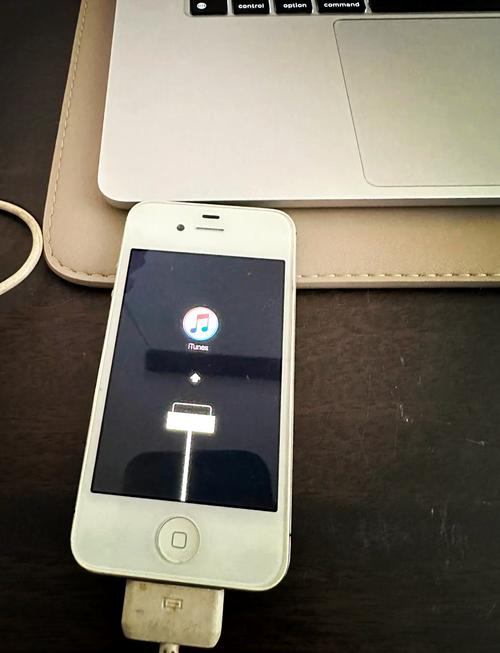
- iPhone 4 发布于 2010年,而 4G/LTE 技术在那个时候才刚刚开始商用,远未普及,苹果在设计这款手机时,3G 网络是移动通信的主流。
iPhone 4 能用最快的网络是什么?
虽然不能用 4G,但您可以通过正确的设置,让它使用当时最快的 3G 网络,也就是 5G 的 HSPA+,HSPA+ 的实际体验比普通的 3G 要快很多,可以流畅观看标清视频、浏览网页等。
如何开启并使用最快的 3G 网络 (HSPA+)?
请按照以下步骤操作:
-
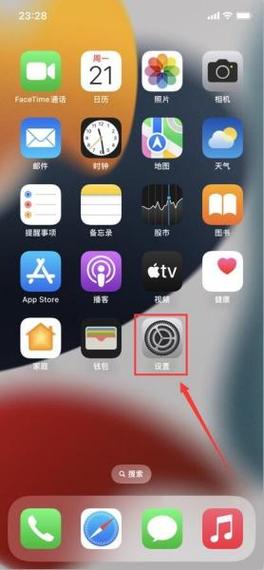
进入“设置”:在 iPhone 4 的主屏幕上找到并点击“设置”图标(齿轮状)。
-
找到“蜂窝网络”:在设置列表中,找到并点击“蜂窝网络”(Cellular)选项。
-
选择“蜂窝数据选项”:进入后,点击“蜂窝数据选项”(Cellular Data Options)。
-
选择“语音与数据”:在“蜂窝数据选项”里,点击“语音与数据”(Voice & Data)。
-
选择“3G”:这里通常会有几个选项:
- 启用 LTE/4G:这个选项在 iPhone 4 上是灰色且不可选的,再次证明它不支持 4G。
- 3G:这就是您需要选择的选项,它会自动启用最快的 HSPA+ 网络。
- 2G (GSM/EDGE):这是最慢的选项,仅在信号极差时使用,耗电量也较低。请务必选择“3G”。
完成以上设置后,您的 iPhone 4 就会连接到最快的可用 3G 网络了。
给iPhone 4用户的实用建议
虽然无法使用4G,但您仍然可以有一些优化体验的方法:
- 使用Wi-Fi:这是在iPhone 4上获得最佳网络体验的唯一方法,只要在有Wi-Fi的地方,连接Wi-Fi,速度会远超3G网络,而且不消耗手机流量。
- 清理后台应用:长时间不用的应用会在后台刷新数据,拖慢网速,从屏幕底部向上轻扫两次,关闭不需要的后台应用。
- 重启手机:如果感觉网络很慢,可以尝试长按电源键,滑动关机,然后重启手机,这可以解决一些临时的网络连接问题。
- 检查SIM卡:确保SIM卡没有松动或损坏,可以关机后取出SIM卡,用橡皮擦轻轻擦拭金属触点,再装回去试试。
- 核心结论:iPhone 4 无法 使用 4G 网络,因为硬件不支持。
- 最佳替代方案:在“设置” > “蜂窝网络” > “蜂窝数据选项” > “语音与数据”中,确保选择了 “3G”,以获得最快的 3G (HSPA+) 网络体验。
- 终极体验:在有Wi-Fi的环境下,尽量使用Wi-Fi,这是提升网络速度最有效的方法。
希望这个详细的解释能帮助到您!