
通过 Wi-Fi 共享(最常用)
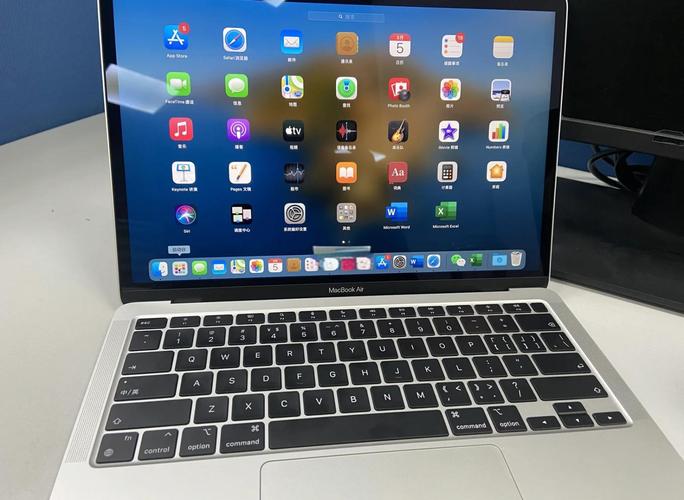
这是最灵活的方法,因为它可以让你的 Mac 在一定距离内自由连接,无需插着数据线。
(图片来源网络,侵删)
操作步骤:
-
在 iPhone 上开启个人热点
- 确保你的 iPhone 和 Mac 都已开启 蓝牙 和 Wi-Fi。
- 在 iPhone 的主屏幕上,从右上角向下滑动,打开 “控制中心”。
- 长按(或用力按)左上角的 “蜂窝网络” 图标。
- 在弹出的菜单中,找到并点击 “个人热点”。
- 开启 “个人热点” 的开关(它会变成绿色)。
- 重要一步: 在下方,选择 “允许其他人加入” 或 “仅联系人”,为了方便连接,建议选择 “仅联系人” 或 “所有人”。
-
在 Mac 上连接热点
- 在你的 Mac 上,点击屏幕右上角的 Wi-Fi 图标(通常位于时间旁边)。
- 在可用的 Wi-Fi 网络列表中,你会看到一个名为 “iPhone” 的网络(或者你自定义的名称,张三的热点”)。
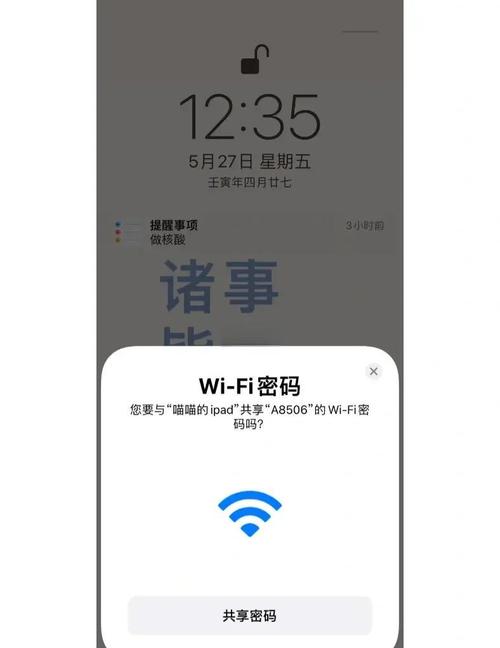
- 点击它,然后输入你在 iPhone 上设置的 Wi-Fi 密码(如果没有设置过,系统会提示你设置一个)。
- 连接成功后,你的 Mac 就可以上网了!
小贴士:
- 自定义名称: 你可以在 iPhone 的 “设置” > “个人热点” > “Wi-Fi 密码” 中修改热点名称和密码。
- 连接不上怎么办?
- 确保热点已开启,并且允许设备加入。
- 确保输入的密码正确。
- 尝试在 Mac 上 “忽略此网络”,然后重新搜索并连接。
- 重启一下 iPhone 和 Mac 的网络功能。
通过 USB 数据线共享(最稳定)
这种方法需要一根数据线,但优点是:
- 非常稳定,信号不受干扰。
- 更省电,iPhone 的电量消耗会比 Wi-Fi 热点慢一些。
- 无需输入密码,连接更快捷。
操作步骤:
-
用数据线连接 Mac 和 iPhone
 (图片来源网络,侵删)
使用一根原装或 MFi 认证的 Lightning/USB-C 数据线,将你的 iPhone 和 Mac 连接起来。
-
在 iPhone 上开启 USB 网络共享
- 在 iPhone 的 “设置” > “个人热点” 菜单中。
- 滑动到最下方,你会看到一个 “通过 USB 联网” 或 “USB 以太网” 的选项。
- 开启这个开关。
-
Mac 自动连接
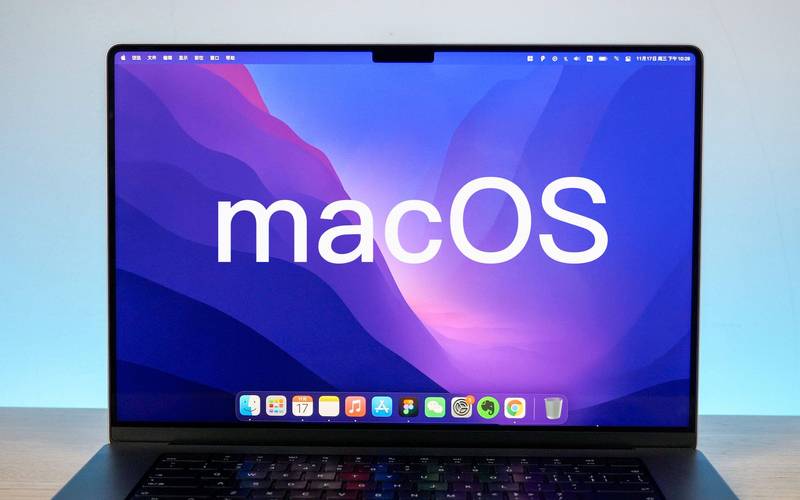
你的 Mac 会自动通过 USB 网络连接到 iPhone 的网络,你无需进行任何操作,Wi-Fi 图标会显示已连接状态。
 (图片来源网络,侵删)
如何手动设置(如果需要):
如果自动连接失败,你也可以手动设置:
- 在 Mac 的 “系统设置” > “网络” 中。
- 点击左下角的 “+” 号添加一个新的网络接口。
- 在弹出的窗口中,选择 “USB 以太网” 或 “iPhone USB”,然后点击 “创建”。
- 系统会自动配置好 IP 地址,你就可以上网了。
两种方法对比总结
| 特点 | Wi-Fi 共享 | USB 共享 |
|---|---|---|
| 连接方式 | 无线,通过蓝牙/Wi-Fi | 有线,通过数据线 |
| 优点 | 灵活,不受线缆束缚 | 稳定,速度快,省电 |
| 缺点 | 信号可能受干扰,耗电快 | 需要数据线连接,不方便移动 |
| 适用场景 | 在咖啡厅、家里等固定地点使用 | 在办公室、火车上等需要稳定网络时使用 |
故障排除
如果遇到连接问题,可以尝试以下通用步骤:
- 重启设备: 最简单也最有效的方法,重启你的 iPhone 和 Mac。
- 检查网络设置: 确保你的 iPhone 本身有移动数据流量,并且蜂窝数据功能已开启。
- 忘记网络: 在 Mac 的 Wi-Fi 设置中,找到你的 iPhone 热点,点击右边的 “忽略此网络”,然后重新搜索并连接。
- 更新系统: 确保 iPhone 和 Mac 都更新到最新的 iOS 和 macOS 版本,这可以修复已知的兼容性问题。
- 重置网络设置: 如果问题依旧,可以尝试在 iPhone 的 “设置” > “通用” > “传输或还原 iPhone” > “还原” 中,选择 “还原网络设置”。注意: 这会清除所有已保存的 Wi-Fi 密码和蓝牙配对记录。
希望这些信息能帮到你!选择最适合你当前场景的方法即可。











