
第一部分:准备工作(确保所有电脑在同一网络)
在开始共享之前,请确保您要共享的电脑(主机)和访问共享的电脑(客户端)都连接到同一个局域网中,这意味着它们应该连接到同一个路由器(通过网线或 Wi-Fi)。
(图片来源网络,侵删)
第二部分:在要共享的电脑(主机)上进行设置
步骤 1:确认网络类型为“家庭网络”
Windows 7 的网络共享设置依赖于网络位置类型。
- 右键点击任务栏右下角的网络图标(小电脑或 Wi-Fi 图标)。
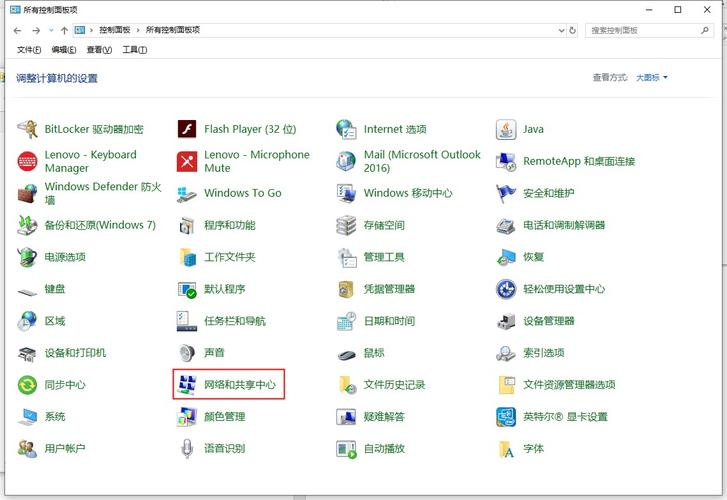
- 选择“打开网络和共享中心”。
- 在“查看您的活动”区域,您会看到当前的网络类型(如“家庭网络”、“工作网络”或“公用网络”)。
- 重要:请确保网络类型为“家庭网络”,如果是“公用网络”,为了安全,Windows 会默认关闭很多共享功能,如果需要更改,请点击“家庭网络”,然后选择“家庭或工作”类型,并按照向导完成设置(通常建议选择“启用网络发现”和“启用文件和打印机共享”)。
步骤 2:启用网络发现和文件共享
这是最核心的一步,告诉 Windows 允许其他计算机在网络上找到它。
- 在“网络和共享中心”窗口的左侧,点击“更改高级共享设置”。
- 您会看到“家庭或工作”和“公用”两个配置文件,请展开“家庭或工作”。
- 找到并启用以下两个选项:
- 启用网络发现:允许您的计算机查看网络上的其他计算机和设备。
- 启用文件和打印机共享:允许其他计算机访问您共享的文件和打印机。
- 强烈建议:为了安全,将“所有网络”下的“密码保护的共享”设置为“是”,这样,只有知道您电脑用户名和密码的局域网用户才能访问您的共享文件。
步骤 3:共享您想共享的文件夹
我们来指定具体要共享哪个文件夹。
- 找到您想要共享的文件夹(在 D 盘创建一个名为 “Share” 的文件夹)。
- 右键点击该文件夹,选择“属性”。
- 切换到“共享”选项卡。
- 点击“共享...”按钮。
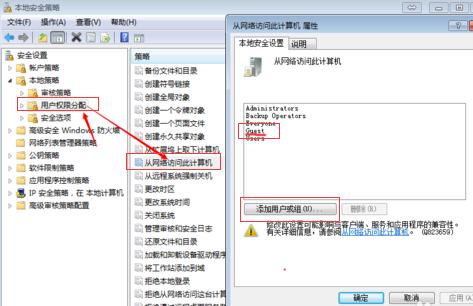
- 在弹出的窗口中,点击输入框旁边的下拉箭头,选择 “Everyone” (或者您可以添加特定的用户),然后点击“添加”按钮。
- 在下方的权限级别中,选择“读取”或“读取/写入”。
- 读取:对方只能查看和复制文件,不能修改或删除。
- 读取/写入:对方可以查看、复制、修改和删除文件。
- 点击“共享”按钮,系统会生成一个网络路径,记下这个路径(
\\DESKTOP-XXXX\Share),然后点击“完成”。
步骤 4:高级共享(可选,但推荐)
如果您想对共享进行更精细的控制(设置共享名称、限制同时连接的用户数),可以使用高级共享。
(图片来源网络,侵删)
- 在文件夹的“属性”窗口中,切换到“共享”选项卡。
- 点击“高级共享...”按钮。
- 勾选“共享此文件夹”。
- 在“共享名”中,您可以输入一个在网络上显示的名称(可以和文件夹名不同)。
- 在“用户限制”中,可以设置允许同时访问的用户数量。
- 点击“权限”按钮,可以更精确地控制 “Everyone” 用户的权限(默认是“读取”)。
- 设置完成后,点击“应用”->“确定”。
第三部分:在访问共享的电脑(客户端)上进行操作
步骤 1:通过网络浏览器访问
- 在客户端电脑上,打开“文件资源管理器”(我的电脑)。
- 在顶部的地址栏中,输入
\\加上主机电脑的计算机名或IP 地址,然后按回车。- 如何获取计算机名:在主机电脑上,右键点击“计算机” -> “属性”,即可看到。
- 如何获取 IP 地址:在主机电脑上,按
Win + R键,输入cmd并回车,在命令提示符中输入ipconfig并回车,找到“IPv4 地址”。 \\WIN7-PC或\\192.168.1.105
- 如果设置了“密码保护共享”,系统会弹出登录窗口,输入主机电脑上的用户名和密码,然后点击“确定”,您就可以看到之前共享的文件夹了。
步骤 2:映射网络驱动器(可选)
如果您经常访问这个共享文件夹,可以将其映射为一个本地驱动器(Z: 盘),方便访问。
- 在客户端电脑上,打开“文件资源管理器”。
- 右键点击“此电脑”或“网络”,选择“映射网络驱动器...”。
- 在“驱动器”下拉菜单中选择一个可用的盘符(如 Z)。
- 在“文件夹”框中,输入共享文件夹的完整路径(
\\WIN7-PC\Share)。 - 如果您希望在每次登录时都自动连接,请勾选“登录时重新连接”。
- 点击“完成”,如果需要,同样会弹出登录窗口,输入用户名和密码。
第四部分:常见问题与故障排除
如果在访问时遇到问题,可以按照以下步骤排查:
问题 1:提示“找不到网络路径”或“您没有权限访问此计算机”
- 原因 1:防火墙阻止了连接。
- 解决方法:在主机电脑上,进入“控制面板” -> “Windows 防火墙”,点击“允许程序或功能通过 Windows 防火墙”,确保“文件和打印机共享”在“家庭/工作”网络类型中是勾选状态。
- 原因 2:网络发现未开启。
- 解决方法:请再次检查“网络和共享中心”中的“高级共享设置”,确保“启用网络发现”已勾选。
- 原因 3:密码错误或用户账户问题。
- 解决方法:确保输入了主机电脑上正确的用户名和密码,如果客户端电脑的用户名和主机电脑的用户名相同但密码不同,可能会导致混淆,建议在主机上为共享创建一个专门的用户,并设置一个简单的密码。
问题 2:看不到其他电脑,或“网络”文件夹为空
- 原因 1:网络类型不正确。
- 解决方法:确保所有电脑的网络类型都设置为“家庭网络”。
- 原因 2:计算机浏览器服务未运行。
- 解决方法:
- 在主机和客户端电脑上,按
Win + R键,输入services.msc并回车。 - 在服务列表中找到 “Computer Browser”。
- 双击它,确保“启动类型”为“自动”,服务状态”为“正在运行”,如果不是,请点击“启动”,应用”->“确定”。
- 在主机和客户端电脑上,按
- 解决方法:
问题 3:访问速度非常慢
- 原因:Windows 7 默认会对网络共享进行签名验证,这会影响速度。
- 解决方法:
- 在主机电脑上,按
Win + R键,输入gpedit.msc并回车,打开“组策略编辑器”。 - 依次导航到:
计算机配置->管理模板->网络->Lanman 工作站。 - 在右侧找到 “不要求对服务器通信进行数字签名”。
- 双击它,选择“已启用”,然后点击“确定”。
- 在主机电脑上,按
安全提醒
由于 Windows 7 已停止官方支持,存在安全风险,请务必:
- 不要将共享的 Windows 7 电脑直接连接到互联网。
- 始终启用“密码保护共享”,并为共享设置一个强密码。
- 只共享必要的文件夹,不要共享整个磁盘(如 C 盘)。
- 定期更新杀毒软件,并确保在局域网内进行全盘扫描。
希望这份详细的指南能帮助您成功在 Windows 7 上设置网络共享!
(图片来源网络,侵删)











