通过“添加打印机”向导自动连接(最推荐,适用于家庭和小型网络)
这是最简单的方法,Windows 会自动搜索您局域网内可用的打印机。
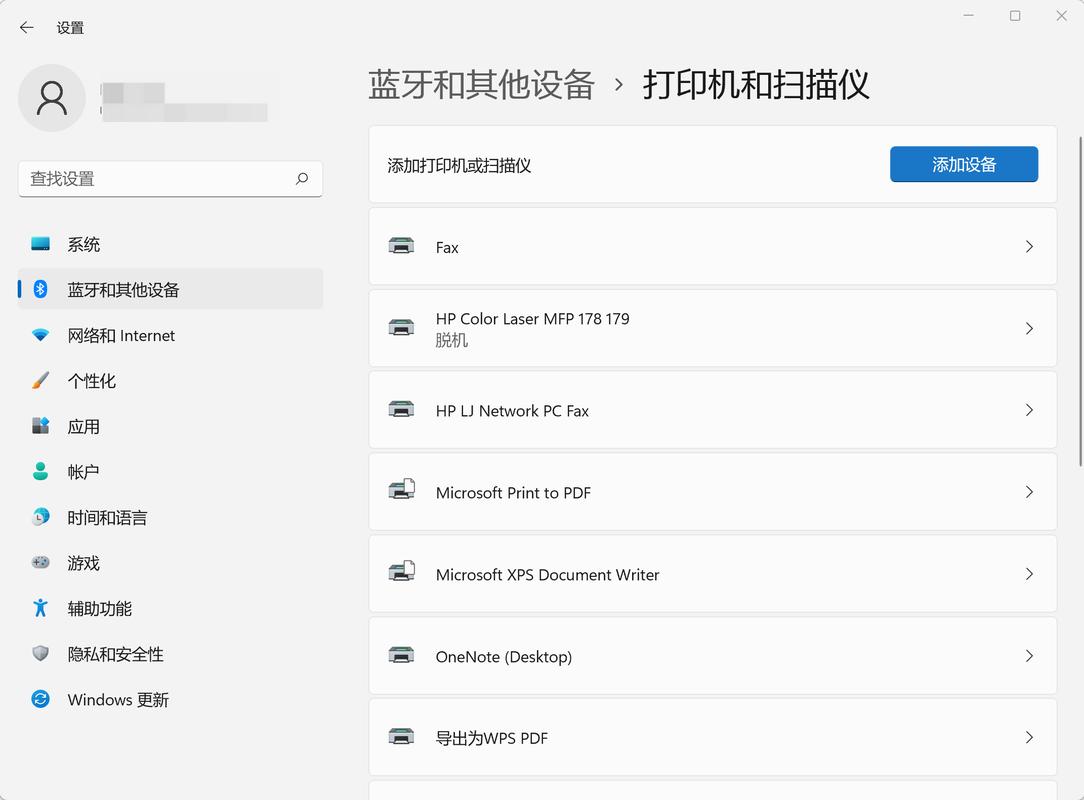
(图片来源网络,侵删)
操作步骤:
-
确保打印机已开机并连接到网络
- 打印机必须已经通电,并且通过 Wi-Fi 或网线连接到了与您的电脑相同的路由器(同一个局域网)。
- 如果打印机有屏幕,可以进入“网络设置”或“无线设置”菜单,确认它已成功连接到 Wi-Fi。
-
在电脑上打开“设置”
- 点击屏幕左下角的 “开始” 按钮。
- 选择 “设置” (齿轮图标 ⚙️)。
-
进入“蓝牙和其他设备”
 (图片来源网络,侵删)
- 在设置窗口中,选择 “蓝牙和其他设备”。
-
点击“添加设备”
- 在“设备”页面,点击 “添加设备” 按钮。
-
等待 Windows 搜索打印机
- Windows 会自动开始搜索局域网内可用的打印机,请耐心等待,这可能需要一分钟时间。
- 如果搜索到了您的打印机,它会显示在列表中。
-
选择并安装
- 在列表中找到您的打印机型号,点击它,然后点击 “下一步”。
- Windows 会自动为您的打印机安装驱动程序,如果找不到合适的驱动,它会提示您,您可能需要从打印机制造商的网站下载并手动安装。
-
完成连接
- 安装完成后,系统会提示“打印机已添加”,点击 “完成” 即可。
- 您现在可以开始打印测试页了。
通过“控制面板”添加(更传统,功能更全)
如果方法一没有找到您的打印机,可以尝试使用传统的控制面板方法。
操作步骤:
-
打开“控制面板”
在任务栏的搜索框中输入“控制面板”,然后打开它。
-
进入“设备和打印机”
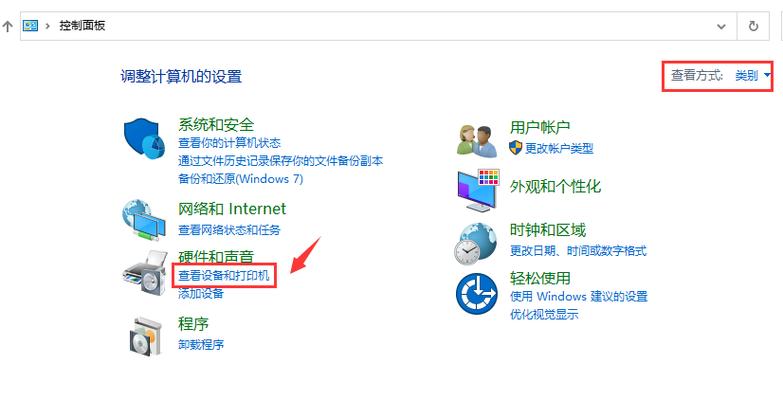
- 将“查看方式”设置为“类别”,然后点击 “查看设备和打印机”。
-
启动“添加打印机”向导
- 在顶部的工具栏中,点击 “添加打印机”。
-
选择手动添加
- 在弹出的窗口中,选择 “添加一台使用 TCP/IP 地址或主机名的打印机”,然后点击“下一步”。
-
输入打印机的 IP 地址
- 这是最关键的一步! 您需要先知道打印机的 IP 地址。
- 如何获取打印机 IP 地址?
- 打印机屏幕查看: 大多数网络打印机的网络设置菜单里都能直接看到 IP 地址。
- 打印机状态页打印: 在打印机上打印一张“网络配置页”或“状态页”,上面会详细列出 IP 地址。
- 路由器管理后台查看: 登录您的路由器管理页面(通常在浏览器输入
168.1.1或168.0.1),在“已连接设备”或“DHCP 客户端列表”中找到您的打印机型号和对应的 IP 地址。
- 获取到 IP 地址后,在向导中勾选 “自动检测并安装即插即用打印机”(可选,但推荐),然后在“设备类型”或主机名/IP 地址栏中输入打印机的 IP 地址,点击“下一步”。
-
安装驱动程序
- Windows 会尝试根据 IP 地址安装驱动,如果失败,它会提示您。
- 手动选择打印机制造商和型号,或者点击“从磁盘安装”,并提前下载好对应的
.inf驱动文件。
-
完成设置
为打印机命名(可选),并选择是否将其设为默认打印机,然后点击“完成”。
通过“家庭组”共享连接(适用于家庭网络,已逐渐被取代)
如果您的家庭网络中已经有一台电脑连接了打印机,并且开启了“家庭组”,可以让其他电脑轻松共享使用。
前提条件:
- 所有电脑都必须加入同一个“家庭组”。
- 连接打印机的电脑必须已将该打印机设置为“共享”。
操作步骤(在需要使用打印机的电脑上):
- 打开 “控制面板” -> “设备和打印机”。
- 在工具栏点击 “添加打印机”。
- 系统会自动搜索并显示网络中可用的共享打印机,找到您要添加的打印机,点击它,然后按照提示完成安装。
注意: “家庭组”功能在 Windows 10 和 Windows 11 中已移除,但旧版系统创建的家庭组仍然可以工作,对于新组建的网络,推荐使用 方法一。
常见问题与解决方法
问题 1:Windows 搜索不到我的打印机怎么办?
- 检查网络连接: 确保您的电脑和打印机连接的是同一个 Wi-Fi,可以尝试断开手机热点,确保连接的是主路由器。
- 重启设备: 将电脑、打印机和路由器全部关机,等待 1 分钟后,再依次开启路由器、打印机和电脑。
- 检查打印机防火墙: 某些防火墙可能会阻止网络发现,可以暂时关闭 Windows Defender 防火墙(或其他第三方杀毒软件的防火墙)进行测试,如果可以连接,请将防火墙设置为允许网络发现和文件共享。
- 使用 IP 地址连接: 这是最有效的解决方案,直接使用 方法二,通过打印机的 IP 地址手动添加。
问题 2:驱动程序安装失败或找不到驱动怎么办?
- 从官网下载驱动: 这是最可靠的方法。
- 在另一台电脑上,访问打印机制造商的官方网站(如 HP, Canon, Epson, Brother 等)。
- 进入“支持”或“下载”页面,输入您的打印机型号。
- 选择您的操作系统版本(Windows 11 64位)。
- 下载最新的“完整驱动软件包”或“基础驱动程序”。
- 在电脑上运行下载的安装程序,它会自动完成驱动安装。
- 使用 Windows 更新: 在添加打印机向导中,如果提示找不到驱动,可以点击“Windows 更新”,让系统在线搜索更多驱动。
问题 3:连接后打印测试页失败,或者打印乱码?
- 重新安装驱动: 可能是驱动文件损坏,进入“控制面板” -> “设备和打印机”,右键点击该打印机,选择“删除设备”,然后重新按照上述方法连接一次。
- 检查驱动类型: 确保您安装的是正确的驱动,有时“通用 PCL 驱动”和“厂商专用驱动”功能有差异,尝试切换不同的驱动版本。
| 方法 | 优点 | 缺点 | 适用场景 |
|---|---|---|---|
| 设置向导 | 简单快捷,无需手动输入 IP | 依赖网络发现功能,可能找不到旧款或配置特殊的打印机 | 家庭用户、小型办公室,打印机较新 |
| 控制面板 (IP) | 最可靠,尤其适用于方法一失败的情况 | 需要手动获取打印机 IP 地址 | 所有情况,特别是网络发现失败时 |
| 家庭组共享 | 设置一次,多台电脑方便使用 | “家庭组”功能已过时,配置相对复杂 | 仍在使用旧版 Windows 和家庭组的家庭网络 |
给新手的建议: 首先尝试 方法一,1-2 分钟内没有找到打印机,直接放弃,转而使用 方法二,通过打印机的 IP 地址手动添加,这是成功率最高的方式。