
- 网络连接类型简介
- 如何查看和管理网络连接
- 设置 IP 地址(静态 & 动态)
- 网络连接故障排查(经典步骤)
- 常用网络命令
网络连接类型简介
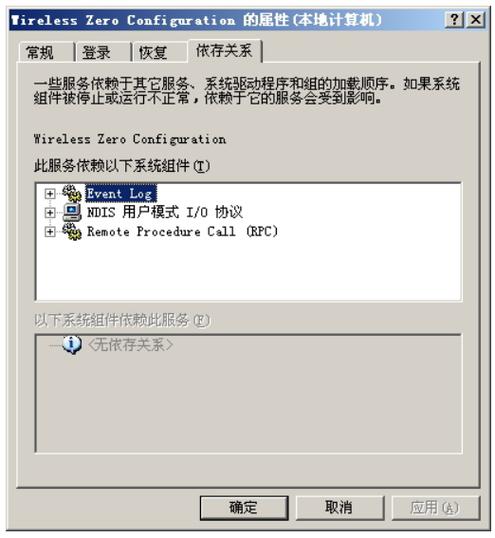
在 Windows XP 中,你主要会遇到两种网络连接:
(图片来源网络,侵删)
- “本地连接” (Local Area Connection - LAN): 用于连接有线网络,通常是通过网线连接到路由器、交换机或调制解调器。
- “无线网络连接” (Wireless Network Connection): 用于连接 Wi-Fi 网络,如果你的电脑有无线网卡,就会有这个选项。
还有“拨号连接”等,但现在已很少见。
如何查看和管理网络连接
这是所有网络操作的基础。
-
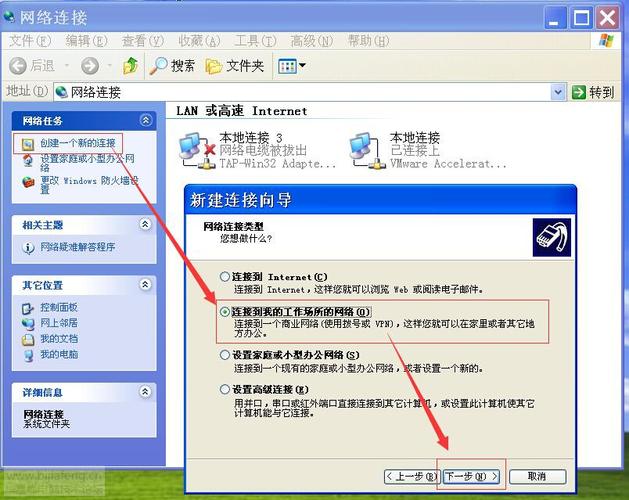
打开“网络连接”窗口:
- 方法一(推荐): 右键点击桌面右下角的 网络连接图标 (通常有两个小电脑),然后选择 “打开网络连接”。
- 方法二: 点击 “开始” -> “设置” -> “网络连接”。
- 方法三: 右键点击 “网上邻居” 图标 -> “属性”。
-
窗口界面: 打开后,你会看到所有可用的网络连接,如“本地连接”、“无线网络连接”等。
 (图片来源网络,侵删)
 -
查看连接状态:
- 在“网络连接”窗口中,某个连接的图标下方如果显示为 “已启用” 并且是 “已连接”,表示网络物理连接正常。
- 更详细的状态: 双击某个连接(如“本地连接”),会弹出该连接的 “状态” 窗口,这里有四个非常有用的标签页:
- “常规”: 显示连接速度、发送/接收的字节数。
- “支持”: 显示 IP 地址、子网掩码、默认网关等关键信息,这是排查问题时首先要看的地方。
- “详细信息”: 显示更底层的网络信息,如 DHCP 服务器、DNS 服务器、物理地址 (MAC) 等。
- “无线网络”: 如果是无线连接,这里会显示信号强度、连接速度等。
设置 IP 地址
设置 IP 地址是网络配置中最核心的一步,XP 可以自动获取(动态)或手动设置(静态)。
自动获取 IP 地址(DHCP)
这是最常见的方式,只要你的网络中有路由器或 DHCP 服务器,电脑就会自动获取所有网络配置。
- 在“网络连接”窗口中,右键点击“本地连接”或“无线网络连接”,选择 “属性”。
- 在弹出的窗口中,找到并双击 “Internet 协议 (TCP/IP)”。
- 选择 “自动获得 IP 地址” 和 “自动获得 DNS 服务器地址”。
- 点击“确定”保存。
手动设置 IP 地址(静态)
在某些特定网络中(如服务器、打印机、需要固定内网 IP 的设备),需要手动配置。
- 同样,右键点击连接并进入 “属性” -> “Internet 协议 (TCP/IP)” 属性。
- 选择 “使用下面的 IP 地址”。
- 填写以下信息(这些信息需要你的网络管理员提供):
- IP 地址:
168.1.100(必须是网络内唯一的地址)。 - 子网掩码:
255.255.0(家庭和小型局域网最常用)。 - 默认网关:
168.1.1(通常是你的路由器地址)。
- IP 地址:
- 填写 DNS 服务器地址:
- 首选 DNS:
8.8.8(Google DNS) 或114.114.114(国内公共DNS),或使用你的路由器地址。 - 备用 DNS: 可以填一个备用的,如
8.4.4。
- 首选 DNS:
- 点击“确定”保存。
网络连接故障排查(经典步骤)
当无法上网时,请按照以下顺序进行排查,这是 XP 时代的经典排查法,至今依然有效。
第 1 步:检查物理连接
- 有线: 确保网线两端都插紧了,可以尝试换一根网线或换一个网口。
- 无线: 确保无线开关已打开,路由器正常工作,电脑在信号覆盖范围内。
第 2 步:检查本地连接状态
- 双击“本地连接”,看“支持”标签页。
- 如果显示“受限制的或无连接”: 这通常表示你连接到了网络(交换机/路由器),但没有从 DHCP 服务器获取到 IP 地址,尝试在 TCP/IP 属性里设置一个静态 IP 看看是否能解决问题。
- IP 地址是
254.x.x: 这是 Windows 自动分配的 APIPA 地址,它意味着你的电脑没有找到 DHCP 服务器,请检查路由器是否工作正常,或尝试重启电脑和路由器。
第 3 步:使用 Ping 命令测试连通性
这是最强大的网络诊断工具。
- 打开命令提示符: 点击“开始” -> “运行”,输入
cmd,然后按回车。 - 测试本地网络协议: 在命令行窗口输入
ping 127.0.0.1或ping localhost。- 如果成功: 说明你电脑的 TCP/IP 协议栈工作正常。
- 如果失败: 说明系统网络协议有问题,非常严重。
- 测试网关连通性: 输入
ping [你的默认网关地址],ping 192.168.1.1。- 如果成功: 说明你的电脑能和路由器通信,问题可能出在路由器到互联网的连接上,或 DNS 设置上。
- 如果失败: 说明你和路由器之间的连接有问题(IP 设置错误、网线问题、路由器问题等)。
- 测试外部网络连通性: 输入
ping 8.8.8.8。- 如果成功: 说明你的网络可以访问互联网,问题很可能出在 DNS 上。
- 如果失败: 说明你的网络无法访问互联网,问题出在网关或更上层的连接。
第 4 步:重置网络堆栈
如果怀疑是系统网络配置文件损坏,可以尝试重置。
- 打开命令提示符。
- 依次输入以下命令,每输完一条按一次回车:
netsh winsock reset netsh int ip reset ipconfig /flushdns - 完成后,必须重启电脑 才能生效。
常用网络命令
在命令提示符 (cmd) 中使用:
-
ipconfig: 显示所有网络接口的 IP 配置。ipconfig /all: 显示最详细的配置信息,包括 MAC 地址、DHCP 服务器、DNS 服务器等,这是最常用的参数。ipconfig /release: 释放当前获得的 IP 地址。ipconfig /renew: 向 DHCP 服务器重新请求一个 IP 地址。ipconfig /flushdns: 清除 DNS 解析器缓存。
-
ping [地址]: 测试与指定主机的网络连通性。ping -t [地址]: 持续 ping,直到按Ctrl+C停止,用于观察网络是否稳定。
-
tracert [域名或IP]: 显示数据包到达目标主机所经过的路由路径,可以帮你定位问题出在哪一跳。 -
netstat: 显示网络连接、路由表、接口统计等信息。netstat -an: 显示所有连接的 IP 地址、端口号和状态(LISTENING, ESTABLISHED 等)。-a显示所有,-n以数字形式显示(不解析域名)。
最后的重要警告
Windows XP 已于 2025 年停止支持,微软不再为其提供任何安全更新。
将 Windows XP 电脑连接到互联网是极其危险的,它会成为病毒、木马和黑客攻击的温床,不仅自身会很快被感染,还可能对整个局域网构成威胁。
请务必将运行 Windows XP 的设备仅用于完全隔离的、封闭的内部网络环境,并绝对不要让它访问互联网。











