
核心操作:还原网络设置
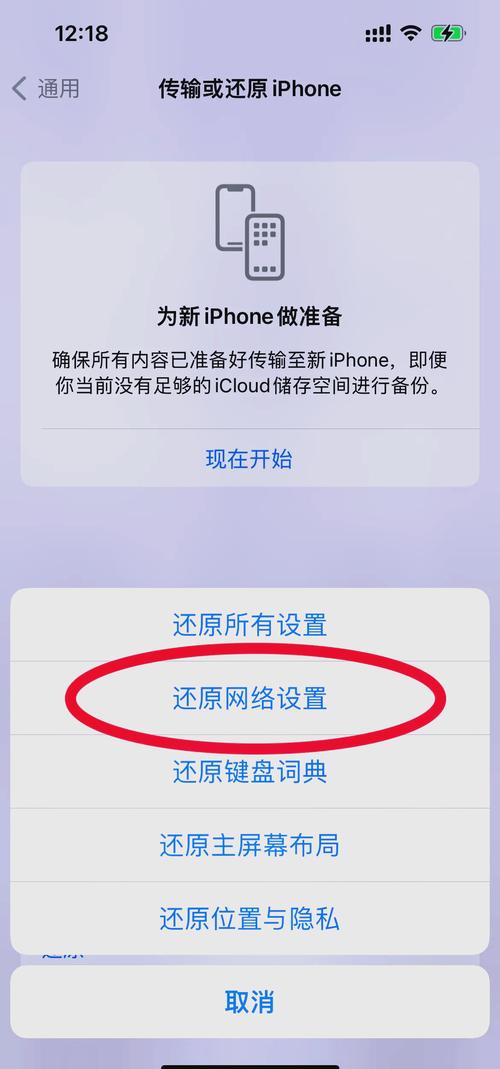
这是您需要执行的核心步骤。
(图片来源网络,侵删)
-
打开“设置”应用
- 在 iPhone 5s 的主屏幕上找到并点击灰色的 “设置” 图标(一个齿轮状的图标)。
-
进入“通用”
- 向下滑动,在设置列表的顶部找到并点击 “通用”。
-
找到“传输或还原 iPhone”
- 在“通用”菜单的最底部,您会看到 “传输或还原 iPhone” 这个选项,点击它。
-
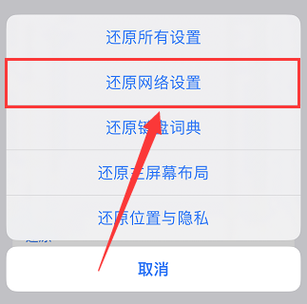
选择“还原”
 (图片来源网络,侵删)
- 在新打开的页面中,点击 “还原”。
-
选择“还原网络设置”
- 在“还原”选项列表中,找到并点击 “还原网络设置”。
-
输入锁屏密码并确认
- 系统会要求您输入设备的锁屏密码,这是为了确保只有设备主人可以进行此操作。
- 输入密码后,系统会弹出一个确认窗口,提醒您此操作将会删除哪些内容,仔细阅读后,点击 “还原” 或 “确认”。
-
等待重启
iPhone 会自动重启,重启后,所有网络相关的设置都将被重置为出厂默认值。
 (图片来源网络,侵删)
还原后会发生什么?(重要!)
执行完毕后,您的 iPhone 5s 将会:
-
被清除的内容:
- 所有 Wi-Fi 密码:手机上记住的所有 Wi-Fi 网络密码都会被清空。
- 蜂窝网络设置:比如蜂窝数据开关、个人热点设置、蜂窝数据选项等。
- VPN 和 APN 配置:如果您设置了 VPN 或特定的接入点名称,这些都会被删除。
- 蓝牙配对记录:曾经连接过的蓝牙设备(如耳机、手环)的配对记录会被清除(但您可以直接重新连接)。
-
不会被影响的内容:
- 个人数据:照片、视频、通讯录、备忘录、日历、App 及其数据等所有个人资料都完好无损。
- 系统设置:壁纸、铃声、通知设置、显示与亮度、主屏幕布局等非网络相关的设置会保留。
还原网络设置后,您需要做什么?
iPhone 重启后,您需要重新配置网络才能上网。
-
重新连接 Wi-Fi
- 进入 “设置” > “Wi-Fi”。
- 打开 Wi-Fi 开关,您会看到一个可用的网络列表。
- 选择您要连接的 Wi-Fi 网络,然后输入密码并连接。
-
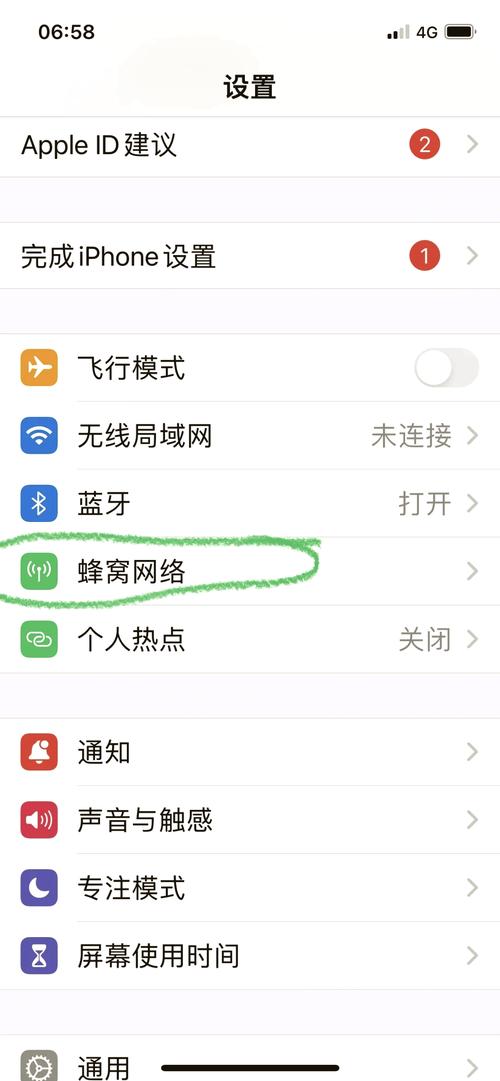
重新配置蜂窝网络(如果需要)
- 进入 “设置” > “蜂窝网络”。
- 如果您使用的是运营商提供的 SIM 卡,通常网络设置会自动配置,如果没有,可能需要手动设置 APN,但这种情况比较少见,可以联系您的运营商客服获取 APN 设置信息。
-
重新连接蓝牙设备
- 如果您需要使用蓝牙耳机或音箱,请进入 “设置” > “蓝牙”,打开开关,然后将您的蓝牙设备配对模式,在 iPhone 上搜索并重新连接。
什么时候应该使用这个方法?
还原网络设置是解决以下网络问题的“万能钥匙”:
- 无法连接到 Wi-Fi 网络。
- 连上 Wi-Fi 但无法上网(有感叹号或无服务)。
- 蜂窝数据无法使用。
- VPN 连接失败或无法配置。
- 热点功能无法开启或无法被其他设备连接。
如果问题依然存在怎么办?
如果您在还原网络设置后,网络问题仍然没有解决,那么问题可能更深层,可以尝试以下步骤:
- 更新 iOS 系统:确保您的 iPhone 5s 运行的是最新的 iOS 版本,虽然 5s 已经停止更新,但可以检查是否有最后可用的版本,路径:“设置” > “通用” > “软件更新”。
- 还原所有设置:这个选项比“还原网络设置”更进一步,它会重置所有系统设置(包括隐私、墙纸、通知等),但同样不会删除个人数据,路径:“设置” > “通用” > “传输或还原 iPhone” > “还原” > “还原所有设置”。
- 恢复 iPhone:这是最后的手段,它会将 iPhone 恢复到出厂状态,会删除所有个人数据,请务必提前通过 iTunes 或 Finder 备份您的数据,路径:连接电脑,打开 iTunes/Finder,选择您的设备,点击“恢复”。
希望这些步骤能帮助您成功解决 iPhone 5s 的网络问题!











