- 什么是虚拟化?(快速了解)
- 如何检查和启用 Windows 虚拟化功能(核心步骤)
- 常见问题与解决方案
- 不同虚拟化技术的选择
什么是虚拟化?
虚拟化就是在一台真实的计算机(我们称之为“宿主机”或 Host)上,创建一个或多个虚拟的、隔离的计算机环境(我们称之为“虚拟机”或 VM),每个虚拟机都有自己的操作系统(如 Windows, Linux)和虚拟硬件(CPU、内存、硬盘等),感觉就像在用一台独立的电脑。
(图片来源网络,侵删)
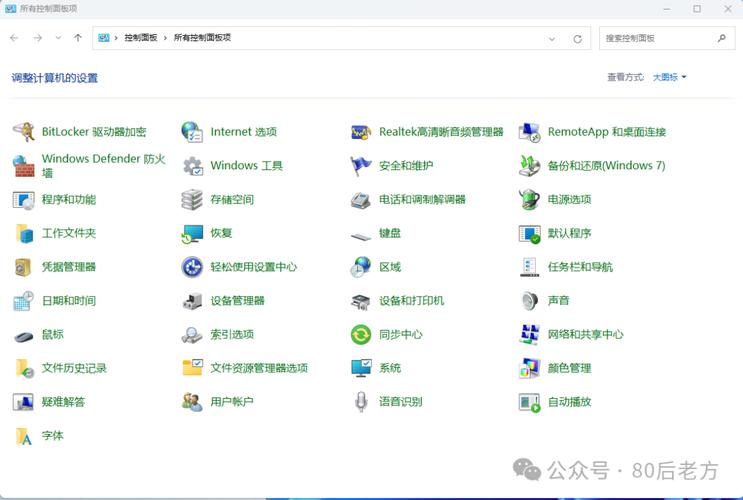
Windows 自带的虚拟化技术主要有两种:
- Hyper-V: Windows 专业版、企业版和教育版内置的、功能强大的虚拟化平台,它性能好,与系统集成度高,是运行 Windows 虚拟机的首选。
- Windows Subsystem for Linux (WSL2): 主要用于在 Windows 上运行一个完整的 Linux 环境,非常适合开发者,WSL2 在底层也依赖于虚拟化技术。
如何检查和启用 Windows 虚拟化功能
这是最关键的一步,你需要确保 CPU 的虚拟化技术在 BIOS/UEFI 中是开启的,并且在 Windows 系统中也是启用的。
检查 CPU 虚拟化是否在 BIOS/UEFI 中开启
这是最根本的设置,如果这里没开,系统里怎么设置都没用。
- 重启电脑,在开机时按特定键进入 BIOS/UEFI 设置界面,这个键通常是
F2,F10,Del,Esc或F12,具体请看开机时的屏幕提示或查阅你的电脑主板/品牌机说明书。 - 进入 BIOS/UEFI 后,寻找类似以下名称的选项:
Intel Virtualization Technology(Intel CPU)AMD-V(AMD CPU)SVM Mode(AMD CPU, SVM 是 AMD-V 的另一种叫法)VT-x(Intel CPU 的另一种叫法)
- 确保这个选项被设置为
Enabled(启用)。 - 保存设置并退出(通常是按
F10),然后电脑会重启。
在 Windows 系统中启用虚拟化功能
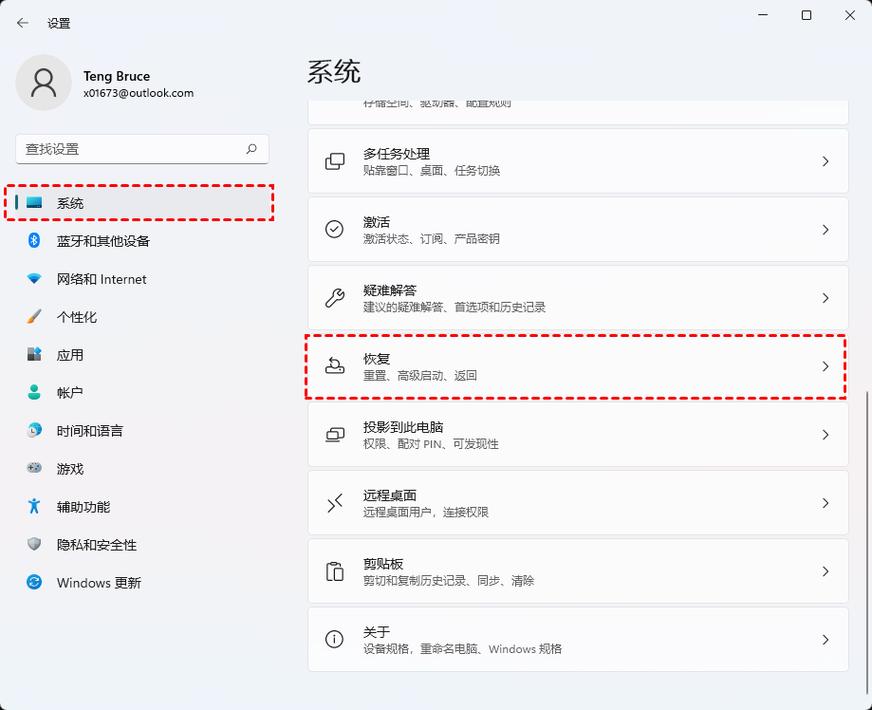
进入系统后,我们需要通过 Windows 功能来开启 Hyper-V 或 WSL2。
(图片来源网络,侵删)
方法 A:通过“启用或关闭 Windows 功能”(推荐用于 Hyper-V)
这是最直接的方法,适用于安装 Hyper-V。
- 在 Windows 搜索栏中输入
启用或关闭 Windows 功能,然后打开它。 - 在弹出的窗口中,找到并勾选
Hyper-V。 - 勾选后,系统会自动勾选它所依赖的几个子项,
Hyper-V 平台和虚拟机平台。 - 点击“确定”,系统会自动下载并安装所需组件,安装完成后会提示你立即重启电脑,请务必保存所有工作后重启。
方法 B:通过 PowerShell(适用于 WSL2 和 Hyper-V)
如果你习惯使用命令行,或者主要想安装 WSL2,这个方法很方便。
- 以管理员身份打开 PowerShell,可以在开始菜单右键点击“Windows PowerShell”或“终端”,选择“以管理员身份运行”。
- 启用 WSL2 和虚拟机平台:
这个命令会同时启用 WSL2 和它依赖的“虚拟机平台”功能。
dism.exe /online /enable-feature /featurename:Microsoft-Windows-Subsystem-Linux /all /norestart
dism.exe /online /enable-feature /featurename:VirtualMachinePlatform /all /norestart
- 启用 Hyper-V:
如果你想用 Hyper-V 运行完整的虚拟机,可以运行以下命令:
Enable-WindowsOptionalFeature -Online -FeatureName Microsoft-Hyper-V -All
- 执行完命令后,系统会提示你需要重启电脑才能使更改生效,请照做。
验证虚拟化是否已成功启用
重启后,你可以通过以下方法验证。
-
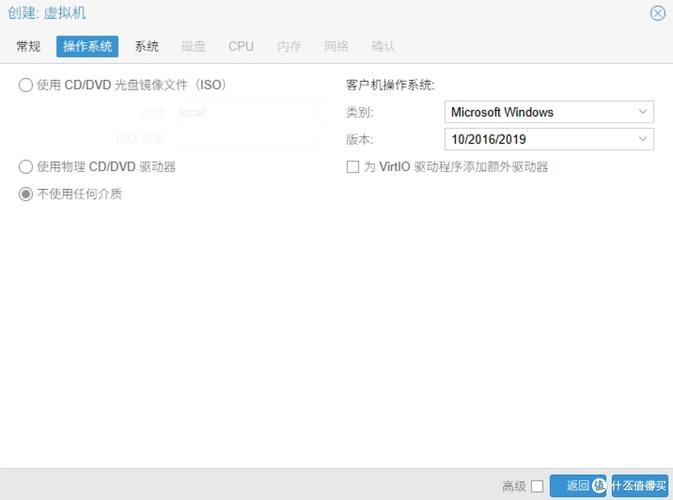
使用任务管理器:
 (图片来源网络,侵删)
- 按
Ctrl + Shift + Esc打开任务管理器。 - 切换到“性能”选项卡。
- 在左侧选择“CPU”。
- 在右侧的“虚拟化”一栏,如果显示“已启用”,并且你的 CPU 支持,那就说明成功了!
- 按
-
使用系统信息工具:
- 在搜索栏中输入
msinfo32并打开。 - 在“页面中,查找
虚拟化已启用这一项,如果值为True,则表示成功。
- 在搜索栏中输入
常见问题与解决方案
问题1:BIOS/UEFI 里找不到虚拟化选项怎么办?
- 原因:可能是因为你的 CPU 不支持虚拟化技术(非常少见,近10年的 CPU 都支持),或者 BIOS/UEFI 的版本太旧。
- 解决方案:
- 更新 BIOS/UEFI:访问你的电脑或主板制造商的官网,下载最新的 BIOS/UEFI 固件进行更新,更新后再次进入 BIOS 查看。
- 联系厂商:如果更新后仍找不到,可能是厂商定制版 BIOS 屏蔽了此功能,可以咨询官方客服。
问题2:BIOS 里开启了,但 Windows 功能里还是灰色的/任务管理器里显示“已禁用”?
- 原因:这通常是由于安全启动和虚拟化之间的冲突,很多新电脑默认开启安全启动,这会限制某些虚拟化功能。
- 解决方案:
- 再次进入 BIOS/UEFI 设置。
- 找到
Secure Boot(安全启动) 选项。 - 将其设置为
Disabled(禁用)。 - 保存设置并重启。
- 重启后,再尝试通过 Windows 功能或 PowerShell 启用 Hyper-V/虚拟机平台。
问题3:启用 Hyper-V 后,我的其他虚拟机软件(如 VMware, VirtualBox)用不了了?
- 原因:Hyper-V 是一个“Type-1”型(裸金属)虚拟机监视器,它会独占 CPU 的虚拟化扩展,当 Hyper-V 启用时,像 VMware Workstation 和 VirtualBox 这类“Type-2”型(托管型)虚拟机软件就无法使用这些硬件资源了。
- 解决方案:
- 如果你主要用 Hyper-V:那就卸载 VMware/VirtualBox,或者在它们之间做切换。
- 如果你主要用 VMware/VirtualBox:那就需要禁用 Hyper-V。
- 临时禁用(重启后恢复):以管理员身份运行 PowerShell,执行
bcdedit /set hypervisorlaunchtype off,然后重启。 - 永久禁用:回到“启用或关闭 Windows 功能”,取消勾选
Hyper-V,然后重启。
- 临时禁用(重启后恢复):以管理员身份运行 PowerShell,执行
不同虚拟化技术的选择
| 技术方案 | 优点 | 缺点 | 适用人群 |
|---|---|---|---|
| Hyper-V | - 性能最佳,尤其是 Windows 虚拟机 - 与 Windows 深度集成,管理方便 - 可以创建快照、虚拟交换机等高级功能 |
- 仅限 Windows Pro/Enterprise/Education 版本 - 启用后会影响 VMware/VirtualBox |
Windows 用户,需要运行 Windows 虚拟机,追求性能和稳定性。 |
| VMware Workstation Player/Pro | - 功能强大,兼容性好 - 支持 Linux 和 Windows 虚拟机 - Pro 版功能更全(如克隆、快照) |
- 需要单独安装和购买(Pro版) - 与 Hyper-V 有冲突 |
跨平台用户,需要同时管理 Windows 和 Linux 虚拟机。 |
| VirtualBox | - 完全免费 - 开源,社区活跃 - 跨平台支持好 |
- 性能相比 Hyper-V 和 VMware 稍弱 - 界面相对老旧 |
预算有限的学生、开发者,或只需要偶尔运行虚拟机的用户。 |
| WSL2 | - 资源占用极小,启动快 - 与 Windows 文件系统集成方便 - 专为 Linux 开发环境优化,无需完整虚拟机桌面 |
- 不是一个完整的虚拟机,主要在命令行下运行 - 运行图形化 GUI 应用需要额外配置 |
Web 开发者、后端开发者,需要在 Windows 上使用 Linux 命令行工具和环境的用户。 |
总结建议:
- 普通用户/开发者(WSL2):按步骤启用“虚拟机平台”功能即可,无需开启 Hyper-V。
- Windows 用户(Hyper-V):如果你的系统是专业版及以上,强烈推荐使用 Hyper-V,它是官方方案,体验最好。
- 高级用户/跨平台需求(VMware/VirtualBox):如果你需要同时运行不同系统的虚拟机,并且不介意在 Hyper-V 和它们之间切换,可以选择它们。
希望这份详细的指南能帮助你成功设置 Windows 虚拟化技术!