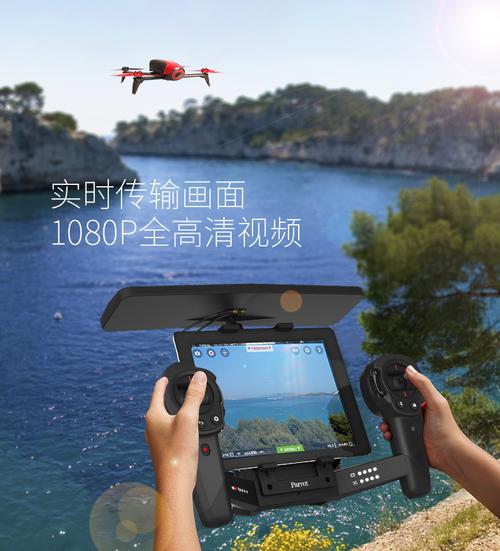
Parrot 无人机的蓝牙连接,主要用于将遥控器与 App(如 FreeFlight 6)进行配对,而不是直接连接到你的手机或电脑来传输视频。

(图片来源网络,侵删)
视频的实时传输是通过 Wi-Fi 完成的,蓝牙只负责遥控器和 App 之间的“握手”和初始连接。
核心概念:蓝牙 vs Wi-Fi
| 功能 | 蓝牙 | Wi-Fi |
|---|---|---|
| 用途 | 将遥控器与手机 App 首次配对 | 实时传输高清视频图传、下载媒体文件、固件更新 |
| 连接方式 | 点对点连接 | 创建点对点网络 |
| 连接状态 | 仅首次需要配对,之后自动连接 | 每次飞行都需要手动连接 |
| 操作界面 | App 内的“蓝牙连接”或“配对新设备” | App 内的“连接无人机”或“Wi-Fi 连接” |
蓝牙是“结婚证”,只需要办一次(配对),之后遥控器和 App 就“合法夫妻”了,可以互相识别,而 Wi-Fi 是“日常通勤”,每次起飞前都需要手动“上班”(连接),才能传输视频。
详细步骤:如何进行蓝牙配对
这个过程通常只需要在第一次使用无人机时完成,之后开机后遥控器和 App 会自动通过蓝牙识别,然后你只需手动连接 Wi-Fi 即可。
准备工作:
- 充满电: 确保遥控器、无人机和手机都已充满电。
- 安装 App: 在你的手机上从 App Store (iOS) 或 Google Play (Android) 下载并安装 FreeFlight 6 App。
- 打开设备:
- 打开无人机并等待其完全启动(指示灯变为稳定绿灯)。
- 打开遥控器并等待其完全启动(指示灯变为稳定蓝灯)。
- 打开手机的蓝牙功能。
配对步骤:
通过 App 引导(推荐)
(图片来源网络,侵删)
- 打开 App: 启动 FreeFlight 6 App。
- 开始配对: App 会自动检测到新设备,并提示你“连接遥控器”或“配对新设备”,点击“开始”或“继续”。
- 进入配对模式:
- App 会提示你将遥控器和无人机都置于配对模式。
- 遥控器配对模式: 同时长按遥控器上的 和 音量键,直到遥控器的指示灯开始快速闪烁蓝光,松开按键。
- 无人机配对模式: 长按无人机电池上的电源按钮约 3-5 秒,直到无人机的指示灯也开始快速闪烁蓝光,松开按键。
- 等待连接: 将遥控器和无人机靠近一些(1-2 米内),App 会自动搜索并完成蓝牙配对,这个过程通常很快。
- 完成配对: 当 App 显示“配对成功”或“已连接”时,蓝牙配对就完成了,此时遥控器和无人机的指示灯会恢复为稳定状态。
通过遥控器菜单
- 打开遥控器: 确保遥控器已开机。
- 进入设置: 在遥控器的屏幕上,找到并点击 “设置” 图标(通常是齿轮 ⚙️)。
- 选择配对: 在设置菜单中,找到 “遥控器” 或 “连接” 选项,然后选择 “配对新设备” 或 “蓝牙”。
- 进入配对模式: 遥控器屏幕会提示你将其置于配对模式,指示灯会开始快速闪烁蓝光。
- 在 App 中连接:
- 打开 FreeFlight 6 App。
- App 会自动发现这个处于配对模式的遥控器。
- 在 App 中点击该遥控器的名称进行连接。
- 完成配对: 连接成功后,提示与上面相同。
常见问题与解决方法
Q1:为什么配对失败或找不到设备?
这是最常见的问题,通常由以下几个原因导致:
- 未进入配对模式: 这是最常见的原因,请确保遥控器和无人机的指示灯都在快速闪烁蓝光,而不是稳定亮灯,如果不是,请重新执行进入配对模式的步骤。
- 距离太远: 蓝牙的有效传输距离有限,请将遥控器和无人机保持在 1-2 米 以内。
- 蓝牙未开启: 检查手机的蓝牙功能是否已打开,并且没有被其他设备占用。
- 电量不足: 确保所有设备电量充足,低电量可能会影响蓝牙连接。
- 信号干扰: 远离其他强信号源,如 Wi-Fi 路由器、微波炉或其他蓝牙设备。
- App 未更新: 确保 FreeFlight 6 App 是最新版本。
- 已配对但未连接: 如果之前配对过,App 可能直接跳到了 Wi-Fi 连接界面,可以尝试在 App 的设置中找到“遥控器”或“蓝牙”选项,选择“忽略此设备”,然后重新进行配对流程。
Q2:配对成功后,App 仍然无法连接无人机(图传没画面)?
这说明 蓝牙配对成功了,但 Wi-Fi 连接失败了,请按以下步骤操作:
- 检查 Wi-Fi: 确保手机的 Wi-Fi 功能已打开。
- 连接无人机 Wi-Fi:
- 在 FreeFlight 6 App 的主界面,找到 “连接无人机” 或类似的按钮。
- App 会自动搜索并显示一个以
Parrotnet-开头的 Wi-Fi 网络。 - 点击这个网络进行连接。注意: 这个过程不需要输入密码。
- 等待连接: 连接成功后,App 的状态会变为“已连接”,此时你应该就能看到无人机的实时视频图传了。
Q3:如何取消或重置蓝牙配对?
如果你想将遥控器与当前手机解绑,以便与新手机配对,可以这样做:
(图片来源网络,侵删)
- 在遥控器的 设置 菜单中,找到 “遥控器” 或 “蓝牙” 选项。
- 选择 “清除配对” 或 “忘记设备”。
- 之后,你就可以像第一次使用一样,用新手机重新进行蓝牙配对了。
记住这个流程,就能轻松搞定 Parrot 无人机的蓝牙连接:
- 首次使用: 通过 App 或遥控器菜单,将两者都调成快闪蓝灯,进行蓝牙配对(一次搞定)。
- 每次飞行:
- 打开所有设备。
- 打开 App。
- 在 App 中手动连接遥控器(蓝牙自动识别)。
- 在 App 中手动连接无人机的 Wi-Fi 网络(
Parrotnet-)。 - 看到图传,即可起飞!