有线网络(通过网线上网)的自动连接设置
对于有线网络,只要你的电脑在开机或重启后检测到网线已插入,并且网络适配器(网卡)没有被禁用,它就会自动连接到网络,通常不需要额外的复杂设置。
(图片来源网络,侵删)
如果你的有线网络无法自动连接,可以按照以下步骤排查和设置:
步骤 1:检查网络适配器是否被禁用
- 在桌面上右键点击“计算机”,选择“属性”。
- 在打开的窗口中,点击左侧的“设备管理器”。
- 在设备管理器列表中,找到并展开“网络适配器”。
- 查看你的有线网卡(通常名字里带有 "Ethernet" 或 "Realtek" 等字样)。
- 如果它上面有一个向下的箭头图标,说明它被禁用了,右键点击它,选择“启用”。
步骤 2:设置网络适配器为自动启动
这个设置可以确保系统启动时自动加载网卡驱动并尝试连接。
- 同样打开“设备管理器”。
- 右键点击你的有线网卡,选择“属性”。
- 切换到“高级”选项卡。
- 在“属性”列表中,找到一个名为“启动时启用”(或 "Startup type" / "Auto Start")的选项。
- 选中它,然后在右侧的“值”下拉菜单中选择“启用”或“是”。
- 点击“确定”保存设置。
对于大多数有线网络,只要网线插好、网卡启用,系统启动后就会自动获取IP地址并连接到网络,以上两个步骤通常能解决大部分问题。
无线网络(Wi-Fi)的自动连接设置
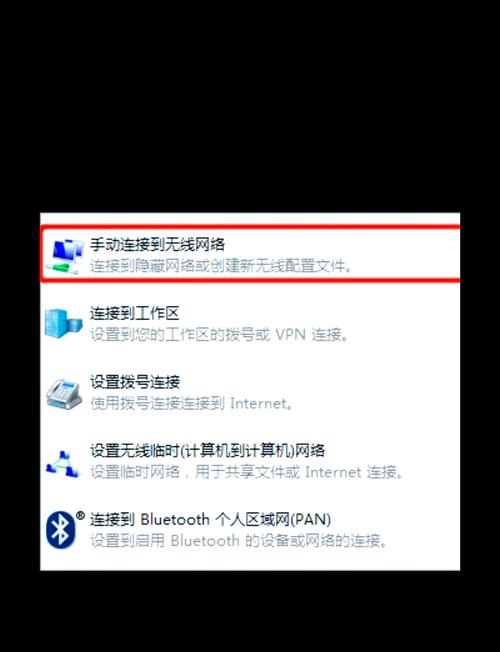
Wi-Fi 需要手动选择并连接一次,之后系统才能记住并实现自动连接。
(图片来源网络,侵删)
步骤 1:首次连接并保存网络
如果你还没有连接过这个Wi-Fi,需要先完成这一步。
- 点击任务栏右下角的网络图标(像发射塔一样的图标)。
- 在弹出的列表中,找到你要连接的Wi-Fi网络名称(SSID),点击它。
- 如果有密码,输入正确的安全密钥,然后点击“连接”。
- 连接成功后,系统会自动“这个网络。
步骤 2:确保“自动连接”选项已勾选
这是最关键的一步,确保连接成功后,系统会自动尝试连接它。
- 再次点击任务栏右下角的网络图标。
- 在已连接的Wi-Fi名称上右键点击,选择“属性”。
- 在弹出的“无线网络属性”窗口中,切换到“网络身份验证”选项卡。
- 非常重要:勾选“当此网络在范围内时,自动连接”这个选项。
- 点击“确定”或“应用”保存设置。
提示:如果你连接的是不安全的开放网络(没有密码),在“连接”时,系统通常会弹出一个窗口,其中也包含“即使网络未广播也连接”和“自动连接”的选项,请务必勾选。
特定场景下的自动连接(如使用宽带拨号)
如果你使用的是“宽带连接”(PPPoE)方式上网,需要设置“宽带连接”程序在开机时自动运行。
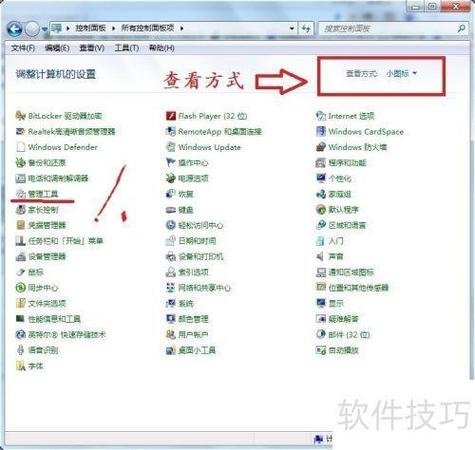
(图片来源网络,侵删)
- 在桌面上找到“网络”图标,右键点击,选择“属性”。
- 在“网络和共享中心”窗口左侧,点击“更改适配器设置”。
- 找到“宽带连接”这个图标,右键点击它,选择“属性”。
- 在属性窗口中,切换到“选项”选项卡。
- 取消勾选“提示名称、密码和证书等”。
- 切换到“网络”选项卡,确保“Internet 协议版本 4 (TCP/IPv4)”已经被勾选并“自动获得 IP 地址”和“自动获得 DNS 服务器地址”。
- 点击“确定”。
- 回到“更改适配器设置”窗口,再次右键点击“宽带连接”,选择“创建快捷方式”(如果提示在桌面创建,点击“是”)。
- 将这个快捷方式设置为开机自启:
- 按
Win + R键,打开“运行”对话框。 - 输入
shell:startup然后按回车,这会打开系统的“启动”文件夹。 - 右键点击刚才创建的“宽带连接”桌面快捷方式,选择“复制”。
- 在打开的“启动”文件夹空白处右键点击,选择“粘贴快捷方式”。
- 按
- 这样,每次电脑启动后,系统就会自动运行“宽带连接”程序,并使用你保存的用户名和密码进行拨号。
总结与排查
| 网络类型 | 关键设置步骤 | 核心要点 |
|---|---|---|
| 有线网络 | 检查网卡是否启用 设置网卡“启动时启用” |
插上网线即可,无需手动选择,关键是硬件和驱动正常。 |
| 无线网络 | 首次连接并输入密码 右键网络属性 -> 勾选“自动连接” |
必须手动连接一次并勾选“自动连接”选项,系统才能记住。 |
| 宽带拨号 | 宽带连接属性 -> 取消勾选“提示...” 创建快捷方式并放入“启动”文件夹 |
需要将拨号程序设置为开机自启。 |
如果按照以上步骤设置后仍然无法自动连接,可以尝试:
- 重启电脑和路由器:这是最简单有效的排查方法。
- 更新网卡驱动:去电脑品牌官网或网卡(如Intel、Realtek)官网下载最新的Windows 7驱动程序。
- 运行网络疑难解答:在“网络和共享中心”点击“疑难解答”,让系统自动检测问题。