- 什么是 Mesh 技术?(核心概念)
- TP-Link Mesh 的核心特点与优势
- TP-Link Mesh 的工作原理
- 如何设置 TP-Link Mesh 网络?(简单几步)
- Mesh 网络的最佳实践与注意事项
- Mesh vs. 传统组网
什么是 Mesh 技术?(核心概念)
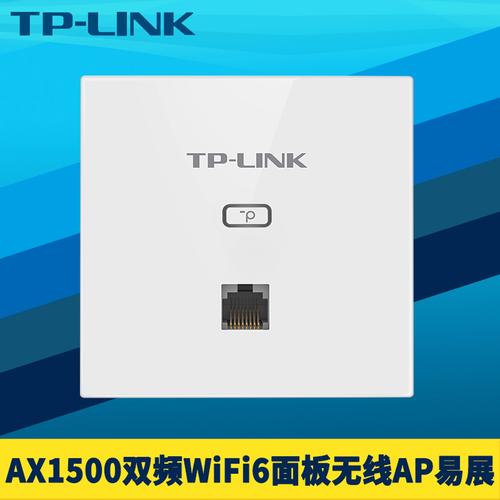
想象一下,你家里有一个主路由器,信号好的地方可能只有客厅,卧室、书房或者洗手间信号就很差。
(图片来源网络,侵删)
传统的解决方案是:
- 电力猫:利用电线传输网络,但受家庭电路质量影响大,速率可能不高。
- 无线桥接:用第二个路由器连接主路由器,但设置复杂,第二个路由器性能会下降,且两个 Wi-Fi 名称和密码不同,手机需要手动切换。
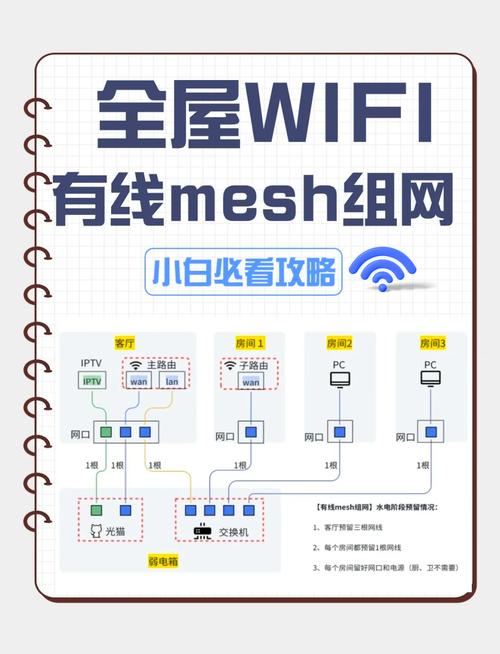
Mesh 技术 就是为了解决这些问题而生的,它由一个 主节点 和一个或多个 子节点 组成。
- 主节点:连接光猫,负责拨号上网,是整个网络的大脑。
- 子节点:通过无线方式(Wi-Fi)与主节点或其他子节点连接,扩展 Wi-Fi 覆盖范围。
最关键的一点是,在 Mesh 网络中,主节点和子节点地位是平等的,它们会自动协同工作,形成一个统一的、无缝的 Wi-Fi 网络。
Mesh 的核心优势:
(图片来源网络,侵删)
- 无缝漫游:你的设备(手机、笔记本)在移动时,会自动从信号差的节点切换到信号好的节点,整个过程几乎无感知,不会断网。
- 单一网络名称:整个 Mesh 网络只有一个 Wi-Fi 名称和密码,你无需关心设备连接的是哪个节点,系统会自动为你选择最佳连接点。
- 自愈能力:如果某个节点离线,其他节点会自动重新组织网络,确保整个网络的稳定运行。
- 扩展性强:需要覆盖更大面积时,只需增加新的子节点即可,非常灵活。
TP-Link Mesh 的核心特点与优势
TP-Link 的 Deco Mesh 系统除了具备上述基本 Mesh 特性外,还有一些非常实用的功能:
- True Mesh 技术:TP-Link 称其技术为“真 Mesh”,强调其节点之间不仅与主节点通信,节点之间也可以互相连接,形成一个网状拓扑结构,这比简单的“星型”连接(所有子节点只连主节点)更稳定、更高效,能更好地优化路径选择。
- Deco Mesh 技术:这是 TP-Link 的专有技术,它整合了无缝漫游、智能负载均衡、自动优化等功能,让设置和使用变得极其简单。
- 统一的 Wi-Fi 名称:这是用户体验的关键,你只需要连接一个叫 "TP-Link_Deco..." 的网络,系统会自动处理一切。
- 强大的手机 App:TP-Link 的 Tether (或 Deco) App 非常直观,通过 App,你可以轻松完成设置、管理网络、查看连接设备、进行网速测试、设置访客网络、控制儿童上网时间等所有操作。
- 智能家居联动:如果家中有 TP-Link 的智能插座、灯泡等设备,Deco 系统可以作为一个智能家居中枢,实现场景联动。
- 安全防护:内置了 TP-Link 的安全防护功能,可以防止网络攻击、阻止恶意网站访问等。
- 多种组网模式:Deco 设备通常支持三种模式,非常灵活:
- 路由模式:最常用,连接光猫,创建新的局域网。
- AP 模式:当你的主路由器性能很好,但信号覆盖不足时,可以将 Deco 作为节点接入现有网络,扩展 Wi-Fi。
- 无线桥接模式:与 AP 模式类似,但更适用于有线网络不便布线的场景。
TP-Link Mesh 的工作原理
TP-Link Mesh 的工作流程如下:
- 初始化:将主节点连接光猫,通电,通过手机 App 扫描并添加子节点。
- 建立连接:子节点自动寻找信号最强的节点(通常是主节点)进行连接,多个子节点之间也会互相连接,形成网状结构。
- 统一网络:所有节点共享相同的 SSID(Wi-Fi 名称)和密码。
- 智能管理:
- 负载均衡:当一个连接的设备过多导致该节点拥堵时,Mesh 系统会自动将新设备引导到其他负载较轻的节点上。
- 无缝漫游:当你拿着手机从客厅走到卧室时,手机检测到当前节点信号变弱,会自动搜索并切换到信号更强的卧室节点,这个过程由 802.11k/v/r 等漫游协议和 TP-Link 的算法优化,力求在毫秒级完成,让你感觉不到网络中断。
- 自动优化:系统会持续监控各节点间的无线环境,并自动选择最佳的通信路径,确保数据传输效率最高。
如何设置 TP-Link Mesh 网络?(简单几步)
以最常见的 Deco X 系列为例,设置过程极其简单:
-
准备工作:
 (图片来源网络,侵删)
- 一个 Deco 主节点,一个或多个 Deco 子节点。
- 一根网线(连接主节点和光猫)。
- 一部安装了 "TP-Link Deco" App 的智能手机。
-
连接设备:
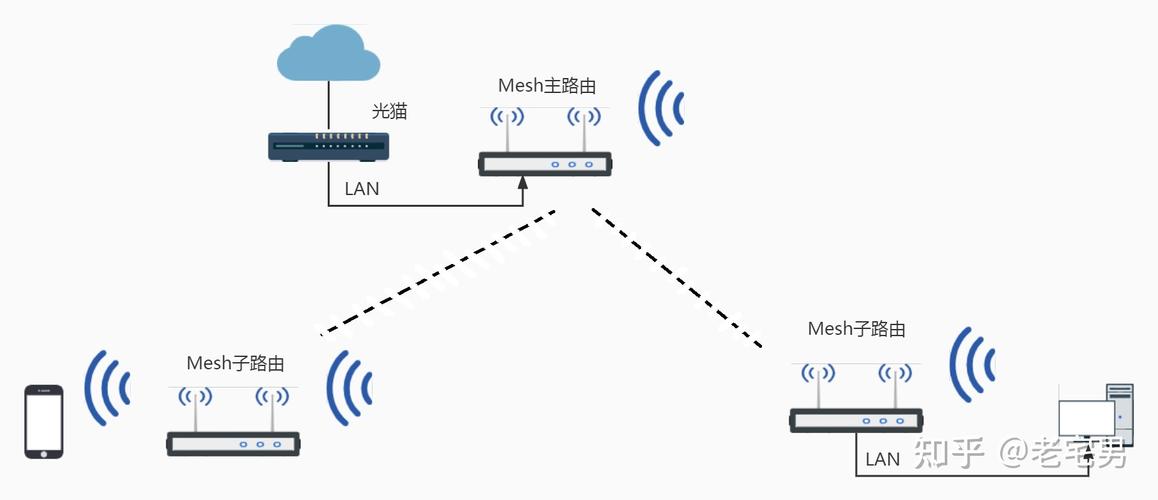
- 将光猫的 LAN 口用网线连接到 主节点 的 WAN 口。
- 将所有 Deco 节点(主节点和子节点)都插上电源。
-
打开 App 设置:
- 打开手机上的 "TP-Link Deco" App。
- 点击“开始设置”,App 会自动搜索你网络中的 Deco 节点。
- 按照提示,将手机暂时连接到主节点的 Wi-Fi(App 会引导你)。
- 输入你的宽带账号和密码,完成拨号。
-
添加子节点:
- 主节点设置成功后,App 会提示你添加子节点。
- 将子节点插到你希望放置的位置(例如卧室、书房),通电。
- App 会自动发现子节点,点击“添加”即可,子节点指示灯变为蓝色常亮或呼吸状态,就表示连接成功了。
-
完成:
- 所有节点添加完毕后,App 会提示设置完成。
- 你只需要使用这一个统一的 Wi-Fi 名称和密码,家里的所有角落都能享受稳定、高速的网络了。
整个过程通常不超过 10 分钟,完全不需要电脑和复杂的网络知识。
Mesh 网络的最佳实践与注意事项
为了获得最佳的 Mesh 效果,需要注意以下几点:
- 节点摆放位置:这是 最最最重要 的一点!
- 不要放在角落或柜子里:节点之间需要良好的信号通信才能形成高效的 Mesh 网络,请将它们放在 开阔、居中 的位置,最好能“看得见”彼此。
- 远离干扰源:远离微波炉、蓝牙设备、无线电话等会产生信号干扰的电器。
- 不要离主路由器太远:第一个子节点距离主节点不要太远,以保证高质量的回程链路,后续节点可以接力得更远一些。
- 有线回程 是最优选择:
- 无线回程:子节点通过 Wi-Fi 与主节点通信,会占用一部分无线带宽,可能导致网速损失。
- 有线回程:如果可能,请用网线将第一个(或部分)子节点连接到主节点的 LAN 口(不是 WAN 口),这样数据传输走的是有线,速度最快、最稳定,能充分发挥你的带宽,TP-Link 的 Deco 设备都支持有线回程。
- 节点数量要适中:不是越多越好,一个 Deco 主节点通常能稳定地支持 3-4 个子节点,超出这个数量,网络性能可能会下降。
- 固件更新:定期在 App 中检查并更新 Deco 节点的固件,以获得最新的功能和安全补丁。
Mesh vs. 传统组网
| 特性 | TP-Link Mesh (Deco) | 传统路由器 + AP/中继 |
|---|---|---|
| 网络名称 | 一个,无缝漫游 | 多个,需手动切换 |
| 设置难度 | 极简单,手机 App 引导 | 复杂,需要登录后台,配置 IP、DHCP 等 |
| 扩展性 | 非常灵活,即插即用 | 麻烦,需要规划 AP 位置,可能需要交换机 |
| 性能 | 节点间可协同,负载均衡 | 中继模式性能损耗大,AP 间可能存在干扰 |
| 稳定性 | 高,自愈能力强 | 一般,依赖设备稳定性,切换可能断网 |
| 适用场景 | 家庭、小型办公室,对网络覆盖和易用性要求高 | 已有网络,只需局部增强,或对网络有精细化管理需求 |
对于绝大多数家庭用户,特别是居住在复式、大平层或墙体厚实的房子里,或者对 Wi-Fi 覆盖有“全屋无死角”要求的人来说,TP-Link 的 Mesh 技术(Deco 系列)是目前最省心、效果最好的解决方案,它将复杂的网络配置简化为“插电、联网、添加”三步,让你彻底摆脱 Wi-Fi 信号的烦恼。