这个问题通常意味着你的手机无法与运营商的网络进行“握手”或“认证”,导致无法注册到移动网络(GSM/3G/4G),也就是我们常说的“没信号”、“服务区外”或“仅SOS”。
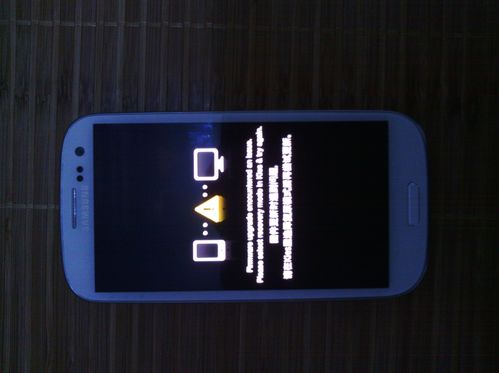
(图片来源网络,侵删)
下面我将从最简单、最常见的原因开始,为你提供一套详细的排查和解决方案。
第一步:检查基础设置(最常见的原因)
刷机后,很多用户会忽略或忘记检查最基础的网络设置。
-
检查飞行模式:
- 确保手机的飞行模式是关闭状态,这是最容易被忽略的一点,向下滑动通知栏,检查飞行模式图标是否亮起。
-
检查SIM卡:
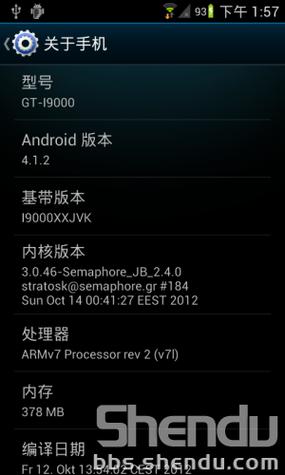 (图片来源网络,侵删)
- 关机,然后取出SIM卡,用干净的软布或橡皮擦轻轻擦拭金属触点,再重新插入卡槽,确保安装到位。
- 尝试将SIM卡插入另一部手机,确认SIM卡本身是好的,并且你的套餐有网络服务。
-
选择正确的网络模式:
- 这是最关键的一步,刷机后,系统默认的网络模式可能与你运营商的SIM卡不兼容。
- 进入
设置->连接(或移动网络) ->移动网络->首选网络类型。 - 尝试切换不同的选项:
- LTE / WCDMA / GSM:这是4G/3G/2G自动模式,推荐首选。
- WCDMA / GSM:仅3G/2G模式,如果你的手机信号不好,可以尝试这个模式,因为2G(GSM)的覆盖范围最广。
- GSM only:仅2G模式,如果以上模式都无效,可以尝试这个,看是否能注册到2G网络。
- 建议:在“首选网络类型”中,优先尝试“LTE / WCDMA / GSM”,如果不行,再尝试“WCDMA / GSM”,很多i9300刷机后,需要在“移动网络设置”里手动选择“WCDMA only”才能找到信号。
第二步:检查并安装基带(Modem)
刷机包中可能不包含基带固件,或者基带版本与你当前的ROM不匹配,这是导致无法注册网络的核心技术原因。
-
什么是基带?
基带是负责处理通信信号的固件,相当于手机的“网络调制解调器”,没有正确的基带,手机就无法与基站通信。
 (图片来源网络,侵删)
 -
如何检查当前基带版本?
- 拨号盘输入
*#1234#,屏幕上会显示AP(Android系统版本)、CP(基带版本)、CSC(运营商定制信息) 等信息,记下CP后面的版本号。
- 拨号盘输入
-
如何安装正确的基带?
- 找到与你刷的ROM匹配的基带:通常你刷机时下载的ROM包里,会附带一个推荐的基带版本,去你下载ROM的论坛(如XDA、酷安、机锋论坛等)查找。
- 下载基带包:基带包通常是一个
.zip文件。 - 通过Recovery安装:
- 将下载好的基带包复制到手机存储的根目录。
- 关机,然后进入 Recovery模式 (通常是长按
Home键+电源键,或音量上+电源键组合)。 - 在Recovery主菜单中,选择
Apply update from external storage(或类似选项,意为“从外部存储安装”)。 - 找到你复制到手机里的基带
.zip文件,选择它进行安装。 - 安装完成后,选择
Reboot system now重启手机。
-
尝试“通用基带”:
- 如果不确定用哪个基带,可以尝试安装一个通用的、被广泛验证过的基带版本,I9300XXUGMK2 或 I9300XXUGML4,这些版本通常比较稳定,兼容性较好。
第三步:尝试其他ROM或版本
如果以上方法都无效,可能是你当前刷的这个ROM本身存在缺陷。
- 更换ROM版本:回到你下载ROM的论坛,寻找该ROM的其他版本,或者寻找其他基于安卓4.x(如4.4 KitKat)的稳定ROM进行刷机。
- 尝试官方或类官方ROM:如果你刷的是高度定制的第三方ROM,可以尝试刷回官方原厂ROM(官方的XXUGML4版本网络兼容性通常是最好的),或者一些类原生(如AOSP)的ROM,这些ROM通常对网络支持的bug较少。
第四步:最后的手段:刷入官方固件(全刷)
如果以上所有方法都无法解决,最彻底的解决方法就是刷入一套完整的官方固件,这会清除你手机上所有的数据,将其恢复到出厂状态。
- 下载官方固件:从 SamFirmware.com 或 sammobile.com 等网站下载与你手机型号(i9300)匹配的官方固件,选择一个网络信号好的地区版本,如港版、欧版等。
- 使用Odin刷机:
- 在电脑上下载并安装 Odin3 工具。
- 下载的官方固件通常是几个
.tar或.md5文件的压缩包。 - 重要:刷机前备份所有重要数据!
- 将手机通过USB线连接到电脑,并进入 Download模式 (关机状态下,长按
音量下键+Home键+电源键)。 - 打开Odin,它会自动识别手机(提示为 Added)。
- 在Odin界面,分别选择:
AP或PDA:选择固件包中的I9300xxxxx_HOME.tar.md5文件。CP:选择MODEM.tar.md5文件(如果固件包里有)。CSC:选择I9300xxxxx_CSC_HOME.tar.md5文件(可选,用于恢复运营商设置)。
- 确保
Auto Reboot和F. Reset Time两个选项是勾选的,取消勾选Re-Partition。 - 点击
Start开始刷机,等待进度条走完,手机会自动重启。
- 设置手机:首次开机后,按照提示进行初始设置,网络通常就能正常工作了。
总结与排查顺序建议
遇到i9300刷机无网络问题,请按以下顺序排查,可以节省大量时间:
- 基础检查:关掉飞行模式,重插SIM卡,检查SIM卡是否正常。
- 网络模式:进入设置,切换
首选网络类型,特别是尝试 “WCDMA only”。 - 安装基带:这是最可能的根本原因,下载与你ROM匹配的基带包,通过Recovery刷入。
- 更换ROM:如果基带无效,尝试换一个ROM版本。
- 官方固件:作为终极解决方案,用Odin刷入完整的官方固件,彻底解决问题。
整个过程操作有风险,请务必提前备份重要数据,并确保手机电量在50%以上,如果在刷机过程中遇到任何问题,可以去XDA Developers论坛或国内相关手机论坛搜索你的具体ROM和问题,通常能找到更针对性的解决方案。