魅族MX6作为一款曾备受关注的智能手机,其网络连接问题确实困扰过部分用户,这一问题可能表现为信号弱、网速慢、频繁断连或特定场景下无法连接网络等,严重影响日常使用,要全面分析并解决这一问题,需从硬件、软件、网络环境及用户设置等多个维度入手,以下将详细探讨可能的原因及对应的解决方法。
硬件相关因素及排查
硬件问题是导致网络连接不稳定的常见原因之一,尤其是对于使用较长时间或曾受外力影响的设备。
-
SIM卡问题
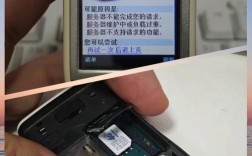
SIM卡是设备与移动网络连接的媒介,若SIM卡老化、接触不良或损坏,可能导致信号异常。- 排查方法:关机后取出SIM卡,用橡皮擦轻轻擦拭金属触点,检查是否有物理损伤,若使用多张SIM卡测试,仅在特定卡时出现问题,可能是SIM卡本身故障,可联系运营商更换。
- 注意事项:部分双卡用户可能因SIM卡槽松动导致接触不良,可尝试重新插拔或送专业检测。
-
天线故障
手机内置天线负责收发无线信号,若天线虚焊、损坏或受潮,可能显著影响信号强度。- 典型表现:信号格数波动大,特定位置(如手持手机时)信号骤降,或Wi-Fi与移动网络均不稳定。
- 解决建议:硬件故障需拆机检修,建议联系魅族官方售后或专业维修点,避免非专业人员操作导致二次损坏。
-
基带问题
基带模块是处理网络信号的核心硬件,若基带芯片异常或驱动不兼容,可能引发连接故障。 (图片来源网络,侵删)
- 关联性:通常伴随系统更新后出现问题,或与其他硬件故障(如天线)同时出现。
- 处理方式:需通过专业检测判断,必要时更换基带模块或主板。
软件设置与系统优化
软件问题同样不可忽视,尤其是系统版本、应用冲突及网络设置错误,均可能导致连接异常。
-
系统版本与补丁
旧版本的系统可能存在网络相关的漏洞或兼容性问题,魅族官方通常会通过更新修复。- 更新路径:进入“设置”-“关于手机”-“系统更新”,检查并安装最新版本。
- 注意事项:更新前确保电量充足(50%以上),避免更新过程中断导致系统异常,若更新后问题加重,可尝试恢复出厂设置(提前备份数据)。
-
网络参数配置错误
APN(接入点名称)设置错误会影响移动网络连接,尤其在使用SIM卡卡托或更换运营商后。- 检查方法:进入“设置”-“移动网络”-“接入点名称(APN)”,确保当前运营商的APN配置正确(如中国移动的APN通常为“cmnet”)。
- 重置APN:若配置异常,可点击“重置为默认值”或手动删除后重新添加对应运营商的APN。
-
应用冲突与后台干扰
部分第三方应用(如VPN、网络加速工具、或具有网络管理权限的安全软件)可能干扰系统网络模块。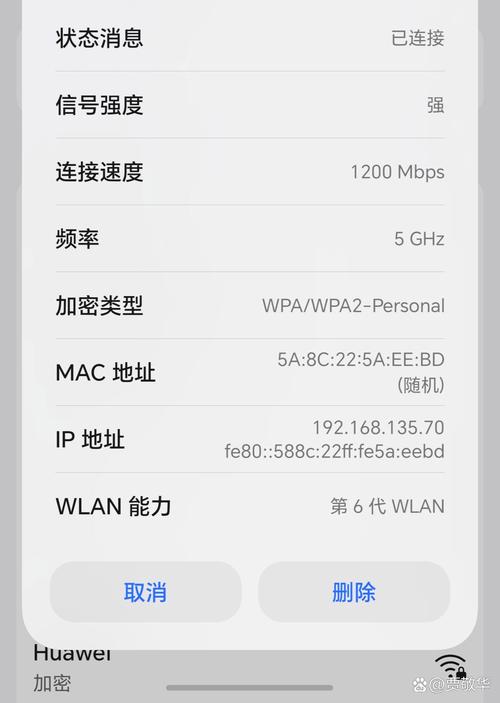 (图片来源网络,侵删)
- 排查步骤:安全模式下测试网络是否正常(长按电源键,长按“关机”选项进入安全模式),若正常,则退出安全模式后逐个卸载近期安装的应用。
- 后台管理:进入“设置”-“电池”-“后台耗电管理”,将非必要应用的“后台网络权限”关闭,减少资源占用。
-
缓存与数据清理
系统或网络应用的缓存文件损坏可能导致连接异常。- 清理缓存:关机后长按“电源键+音量上键”进入Recovery模式,选择“清除缓存分区”(注意:此操作不会删除个人数据)。
- 应用缓存:进入“设置”-“应用管理”,找到“电话”“设置”等系统应用,点击“清除缓存”。
网络环境与外部因素
外部网络环境的变化也会影响设备连接体验,需结合使用场景判断。
-
基站信号覆盖
不同区域基站的信号强度差异较大,偏远地区或室内遮挡可能导致信号弱。- 对比测试:在其他手机或同一位置使用其他运营商SIM卡,若均信号差,则属于区域网络问题,可联系运营商优化覆盖。
- 信号增强:靠近窗户或使用信号放大器(需合规)可改善室内信号。
-
Wi-Fi环境干扰
Wi-Fi信号易受路由器位置、信道拥堵、障碍物及电子设备干扰。- 路由器优化:将路由器置于高处、远离微波炉等干扰源,登录路由器管理后台(通常为192.168.1.1),切换至5GHz频段或调整信道(如1、6、11)。
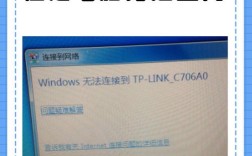
- 忘记网络重连:进入“设置”-“Wi-Fi”,长按当前连接的网络,选择“忘记网络”,然后重新输入密码连接。
-
运营商网络限制
部分套餐或区域存在网络限速、流量管控等情况,可能导致网速慢。- 确认套餐:联系运营商查询当前套餐流量使用情况及是否开启限速。
- VoLTE开关:若通话时断网,需开启“VoLTE高清通话”(“设置”-“移动网络”-“VoLTE高清通话”),确保4G通话正常。
综合解决方案与操作步骤
若以上方法均无法解决,可尝试以下综合排查流程:
| 步骤 | 预期效果 | |
|---|---|---|
| 检查SIM卡与网络 | 清洁SIM卡,更换SIM卡槽或SIM卡 | 排除SIM卡接触不良或故障 |
| 重启与更新设备 | 重启手机,检查系统更新 | 修复临时软件故障,获取最新补丁 |
| 网络设置重置 | 进入“设置”-“系统和更新”-“重置网络设置”(注意:会清除Wi-Fi密码) | 恢复网络参数至默认状态 |
| 安全模式测试 | 进入安全模式,观察网络是否正常 | 判断是否第三方应用冲突 |
| 恢复出厂设置 | 备份数据后恢复出厂设置 | 彻底清除系统软件问题 |
| 官方售后检测 | 若以上步骤无效,联系魅族售后 | 硬件故障的专业维修 |
相关问答FAQs
Q1: 魅族MX6在特定区域信号差,但其他手机正常,怎么办?
A: 若其他手机在相同区域信号正常,说明魅族MX6可能存在硬件接收能力较弱或系统网络优化问题,首先尝试更新系统至最新版本,若无效,可进入“设置”-“关于手机”连续点击“版本号”7次开启开发者选项,在“移动网络设置”中尝试开启“使用4G网络”或调整信号模式(如优先选择4G/3G),若仍无改善,可能是天线灵敏度不足,建议送售后检测硬件。
Q2: 恢复出厂设置后网络连接问题依旧,如何解决?
A: 恢复出厂设置后问题仍存在,基本可排除软件故障,大概率是硬件问题,建议优先检测SIM卡和天线,若确认SIM卡正常,则可能是天线或基带模块故障,需联系魅族官方售后进行专业检测,必要时更换主板或相关硬件部件,若手机曾进水或摔落,硬件损坏的概率更高,需尽快送修。