可以把它想象成你家里的一个“临时会客厅”。
(图片来源网络,侵删)
核心概念:访客网络是什么?
访客网络 是你主路由器创建的一个完全独立的、隔离的无线网络,它允许你的客人(比如朋友、家人、维修工等)连接到你的家庭Wi-Fi,但无法访问你家庭网络中的任何其他设备。
它有以下几个关键特点:
- 独立的SSID和密码:它会生成一个与你的主网络(
MyHome-WiFi)不同的无线名称(SSID,MyHome-Guest)和密码。 - 网络隔离:这是它最重要的功能,连接到访客网络的设备,就像被关在一个独立的房间里,它们之间无法互相访问,也绝对访问不到你的电脑、手机、智能电视、NAS(网络存储)等任何连接在主网络上的设备。
- 访问互联网:虽然访客网络与你的主网络隔离,但它仍然可以访问互联网,你的客人可以正常上网、刷视频、发微信,就像连接了任何公共Wi-Fi一样。
为什么需要访客网络?(它的好处)
设置访客网络主要是出于安全和管理的考虑。
保护你的家庭网络安全(最主要的原因)
这是访客网络的核心价值,你永远无法保证连接到你网络的设备是100%安全的,你朋友的手机可能中病毒了,或者他带来的笔记本电脑有安全漏洞。
(图片来源网络,侵删)
- 如果没有访客网络:一旦这个不安全的设备连入你的主网络,它就可能成为跳板,攻击你家里的其他设备,窃取你的个人文件、照片、密码等隐私信息。
- 有了访客网络:即使访客的设备有问题,它也只能在“访客网络”这个小圈子里活动,完全无法触及你的主网络和你的私人数据,相当于给你家的核心区域建了一道防火墙。
保护你的隐私
访客无法看到你局域网内的其他设备,他们无法通过“网络邻居”发现你的电脑,也无法尝试破解你的智能电视或网络硬盘。
方便管理和限制带宽
- 访问控制:你可以为访客网络设置更简单的密码,用完后随时更改,而不用频繁更改你主网络的复杂密码。
- 带宽限制:很多高级路由器允许你为访客网络设置带宽上限,这样,即使你的朋友在用迅雷下载大文件或看高清视频,也不会影响你家里其他人的正常上网(比如你打游戏、开视频会议)。
提升主网络性能
将访客流量与你的家庭设备流量分开,可以减少主网络上的拥堵,让你的设备(如电脑、电视、手机)获得更稳定、更快的网络体验。
访客网络的工作原理(技术层面)
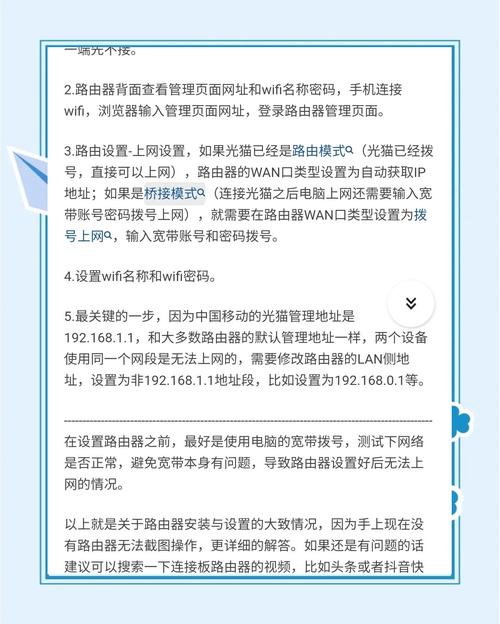
从技术角度看,路由器通过创建一个独立的虚拟局域网 来实现访客网络的隔离。
- 主网络:通常在VLAN 1上。
- 访客网络:被分配到另一个VLAN(比如VLAN 2)。
路由器的防火墙规则被设置为:禁止VLAN 2(访客)与VLAN 1(主网络)之间的任何通信,但允许VLAN 2访问互联网(WAN)。
(图片来源网络,侵删)
你可以把它想象成一座办公楼:
- 主网络 = 公司内部办公室,员工(你的设备)可以自由进出和沟通。
- 访客网络 = 一楼的公共接待区,访客(客人的设备)只能待在这里,可以上外部网(访问互联网),但无法进入办公室区域,也看不到其他访客。
如何设置和使用?
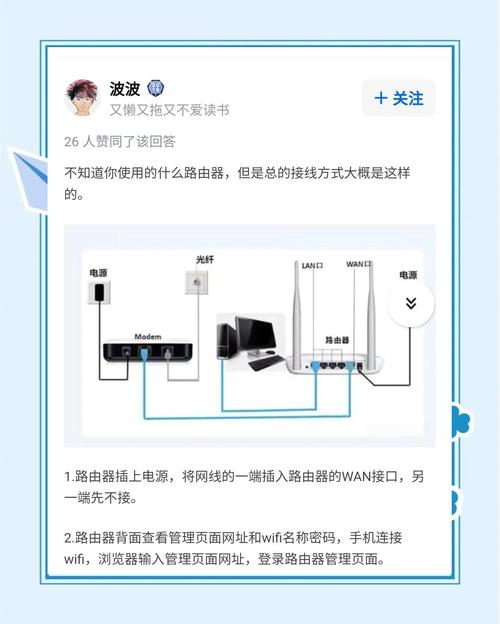
设置非常简单,以常见的华硕、TP-Link、小米等路由器为例:
- 登录路由器管理界面:在浏览器输入路由器的管理地址(通常是
168.1.1或tplogin.cn等),输入管理员密码登录。 - 找到访客网络设置:在设置菜单中,通常可以在“无线设置”、“高级设置”或一个专门的“访客网络”选项里找到它。
- 启用并配置:
- 开启访客网络。
- 设置无线名称:建议用与主网络明显不同的名字,
MyHome-Guest或XX酒店-WiFi,方便客人识别。 - 设置密码:设置一个相对简单但不易被猜到的密码。
- 选择隔离选项:确保勾选了“隔离访客设备”或“启用客户端隔离”等类似选项,这是实现安全隔离的关键。
- (可选)设置带宽限制:如果路由器支持,可以给访客网络分配一个最大下载和上传速度。
- 保存并应用设置。
- 告诉客人:将你新创建的
MyHome-Guest的Wi-Fi名称和密码告诉你的客人即可。
| 特性 | 主网络 | 访客网络 |
|---|---|---|
| 目的 | 供家庭成员日常使用 | 供访客临时使用 |
| 安全性 | 高,需设置强密码 | 较低,密码可随时更改 |
| 设备隔离 | 设备间可以互相访问 | 完全隔离,设备间无法访问 |
| 隐私保护 | 保护家庭内部设备隐私 | 保护家庭网络不受外部威胁 |
| 带宽 | 全部带宽可用 | 可设置带宽上限 |
路由器里的访客网络是一个非常实用且重要的安全功能,它通过简单的设置,就能为你和你的家人筑起一道坚实的安全防线,是现代家庭网络管理的标配,如果你还没有设置,强烈建议马上在你的路由器里开启它。