在iPhone上选取网络是日常使用中常见的操作,无论是切换移动数据运营商、连接Wi-Fi网络,还是在特定场景下手动选择网络类型,掌握这些方法都能让设备更好地适配当前环境,保障通信与网络需求,以下从不同场景出发,详细说明iPhone选取网络的具体操作及注意事项。
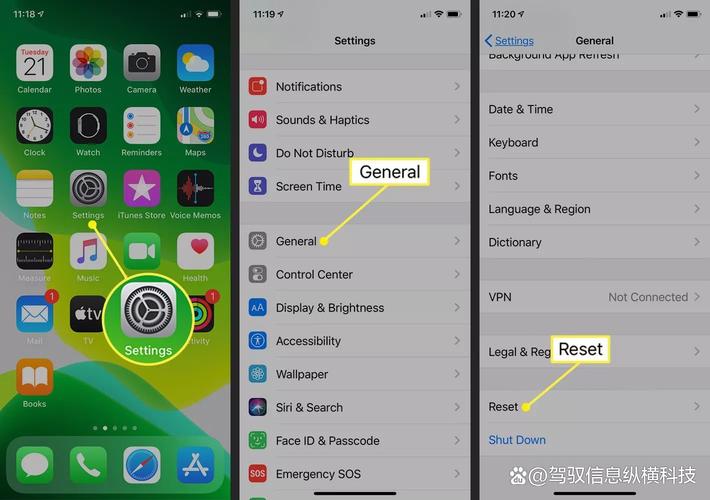
选取移动数据网络
当iPhone处于蜂窝网络覆盖区域时,可通过设置手动选择或自动选择运营商,若当前信号不佳或需切换运营商(如出国时使用当地SIM卡),可按以下步骤操作:
- 打开“设置”应用,点击“蜂窝网络”或“移动网络”(不同系统版本名称可能略有差异);
- 进入“蜂窝网络运营商”,若“自动选择”开关为开启状态,iPhone会自动搜索并连接信号最强的运营商;若需手动选择,可关闭“自动选择”,待运营商列表加载后,点击目标运营商名称即可完成切换。
注意事项:手动选择后,iPhone将不再自动搜索其他运营商,若当前信号变差,需手动重新搜索或开启“自动选择”,部分运营商可能不支持手动选择,或需要特定SIM卡权限(如合约卡锁定运营商时)。
选取Wi-Fi网络
Wi-Fi网络的选取是iPhone连接互联网的核心操作,步骤相对简单:
- 进入“设置”,点击“Wi-Fi”;
- 确保“Wi-Fi”开关为开启状态,此时会扫描周围可用网络;
- 在网络列表中点击目标Wi-Fi名称,若设有密码,需输入正确密码连接;
- 部分网络支持“个人热点”“企业级网络”等类型,可能需要额外配置(如安装证书或联系网络管理员)。
优化技巧:若Wi-Fi列表未显示目标网络,可点击“忽略此网络”后重新扫描,或手动点击“其他”并输入网络名称(SSID)及密码连接,长期不用的Wi-Fi网络可在“已知的网络”列表中删除,避免自动连接影响网络体验。
选取网络类型(5G/4G等)
在支持5G的iPhone上,可根据需求手动选择网络类型,以平衡速度与功耗:
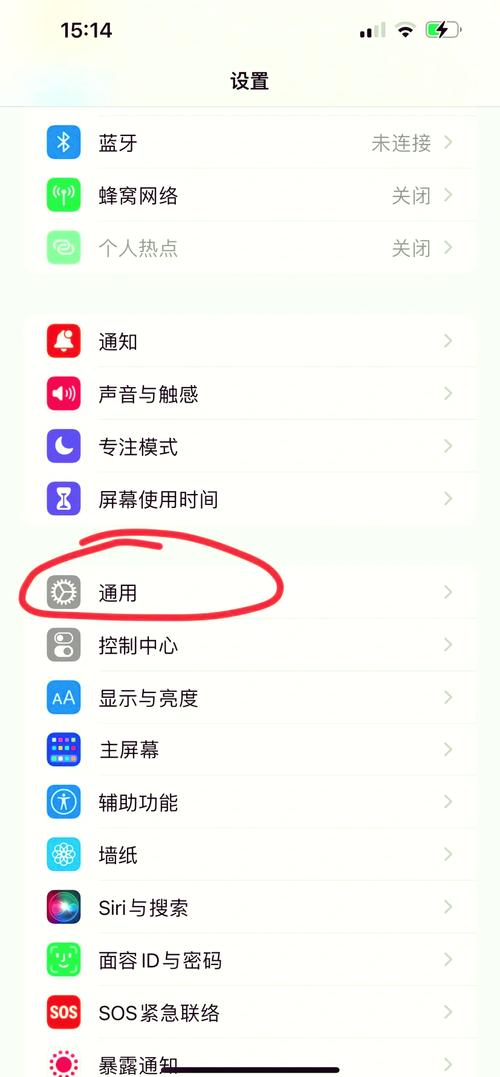
- 打开“设置”>“蜂窝网络”>“蜂窝数据选项”>“语音与数据”;
- 可选择“启用5G自动”“5G仅限数据”或“4G”,
- 5G自动:iPhone会在5G信号良好时自动切换至5G,信号弱时回落至4G,兼顾速度与续航;
- 5G仅限数据:仅在使用蜂窝数据时启用5G,通话时保持4G,适合对数据速度要求高的场景;
- 4G:强制使用4G网络,可减少5G功耗,适合信号不稳定或需省电时使用。
场景建议:在5G信号覆盖稳定的区域(如市区),推荐使用“5G自动”;若身处偏远地区或5G信号较弱,切换至“4G”可避免频繁搜网导致的电量消耗。
国际漫游时的网络选取
出国时,iPhone可自动连接当地合作运营商的网络,也可手动选择:
- 确保iPhone已开启“蜂窝数据”和“数据漫游”(可能需要联系运营商开通国际漫游服务);
- 进入“设置”>“蜂窝网络”>“蜂窝网络运营商”,关闭“自动选择”后,手动搜索并选择当地可用运营商;
- 部分国家需购买当地SIM卡或开通运营商的国际漫游套餐,以避免高额费用。
提示:可通过“设置”>“通用”>“关于本机”查看当前运营商信息,若显示“无服务”,可能是当地信号未覆盖或SIM卡不支持。
相关问答FAQs
Q1:iPhone无法搜索到Wi-Fi网络怎么办?
A:首先检查Wi-Fi路由器是否正常工作,其他设备能否连接;若正常,尝试重启iPhone或路由器,若仍无法搜索,可进入“设置”>“通用”>“还原”>“还原网络设置”(注意:此操作会清除所有Wi-Fi密码及蜂窝网络设置),部分老旧路由器可能不支持2.4GHz/5GHz双频,可尝试调整路由器频段或更新固件。
Q2:手动选择运营商后显示“无服务”,如何解决?
A:首先确认SIM卡是否正确安装(可关机后重新插拔),并检查SIM卡是否欠费或被运营商停机,若SIM卡正常,尝试开启“设置”>“蜂窝网络”>“蜂窝数据选项”>“语音与数据”中的“漫游”选项(部分运营商需开启漫游才能搜索到其他网络),若问题依旧,可能是SIM卡不支持当地网络制式(如CDMA网络需特定SIM卡),建议联系运营商更换SIM卡或咨询当地网络支持情况。