当iPhone提示“找不到网络”时,用户往往会感到焦虑,因为这直接影响了日常通讯、工作和生活,这个问题可能由多种因素导致,包括网络设置错误、SIM卡故障、系统软件问题或运营商服务异常等,以下将从多个维度详细分析可能的原因及对应的解决方法,帮助用户快速排查并解决问题。
最常见的原因是网络信号本身的覆盖问题,在偏远地区、地下室或建筑物内部,运营商的信号可能较弱或完全覆盖不到,可以尝试移动到开阔地带或靠近窗户的位置,观察信号是否恢复,检查是否开启了“飞行模式”,该模式会关闭所有无线网络功能,若飞行模式已开启,只需从控制中心或设置中关闭即可,部分用户可能误触了“蜂窝数据”开关,导致无法使用移动数据网络,可在“设置-蜂窝网络”中确认该选项是否已开启。
SIM卡问题也是“找不到网络”的重要原因,SIM卡可能因接触不良、损坏或未正确插入而导致iPhone无法识别运营商网络,解决方法是关机后取出SIM卡,用干软布擦拭金属触点,然后重新插入卡槽,确保卡扣完全锁紧,如果使用的是剪卡器剪过的SIM卡,可能存在尺寸不匹配的问题,建议到运营商营业厅更换标准尺寸的SIM卡,SIM卡长期未使用也可能因运营商休眠而失效,可通过拨打运营商客服热线(如中国移动10086、中国联通10010、中国电信10000)进行“SIM卡激活”操作。
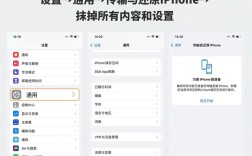
网络设置错误同样可能导致该问题,iPhone的“运营商设置”或“网络设置”可能出现异常,需要手动重置,具体操作路径为:“设置-通用-关于本机”,等待片刻查看是否有“运营商设置更新”提示,若有则点击安装,若无更新,可尝试“设置-通用-传输或还原iPhone-还原-还原网络设置”,该操作会清除所有Wi-Fi密码、蜂窝数据设置等,但不会删除个人数据,还原后重新连接Wi-Fi并输入蜂窝数据APN(可向运营商获取),通常能解决大部分设置类问题。
软件层面的问题也不容忽视,iOS系统存在Bug或缓存文件堆积,可能影响网络模块的正常运行,建议将iPhone更新至最新版本的iOS系统,因为新系统通常会修复已知的网络问题,更新路径为“设置-通用-软件更新”,如果更新后问题依旧,可尝试重启iPhone,这是解决临时性软件故障的简单有效方法,若问题持续,还可通过“设置-通用-还原iPhone-还原所有设置”进行深度重置(注意:此操作不会删除个人数据,但会恢复所有设置到默认状态)。
硬件故障的可能性相对较低,但也需要考虑,iPhone的天线模块损坏或主板故障可能导致无法接收网络信号,这种情况通常伴随其他异常,如通话断断续续、Wi-Fi信号弱等,若以上所有方法均无效,建议联系Apple官方售后或前往授权维修点进行硬件检测。
以下是针对不同场景的快速排查指南,供用户参考:
| 问题类型 | 可能原因 | 解决方法 |
|---|---|---|
| 信号弱或无信号 | 网络覆盖差、飞行模式开启 | 移动至信号好的位置,关闭飞行模式 |
| SIM卡相关 | SIM卡接触不良、损坏、未激活 | 清洁SIM卡,重新插入,联系运营商激活 |
| 网络设置错误 | 运营商设置异常、APN配置错误 | 更新运营商设置,还原网络设置,手动配置APN |
| 软件故障 | iOS系统Bug、缓存文件堆积 | 更新系统,重启手机,还原所有设置 |
| 硬件故障 | 天线损坏、主板问题 | 联系Apple售后或授权维修点检测 |
在实际操作中,用户可按照“先简单后复杂”的原则逐步排查:首先检查飞行模式和信号强度,其次处理SIM卡和网络设置,最后考虑软件更新和硬件检测,若问题依然无法解决,建议携带购机凭证、保修卡等材料前往Apple Store或授权维修点,由专业人员进行检测和维修,避免自行拆机导致更大的损失。
相关问答FAQs
Q1:还原网络设置后,Wi-Fi密码和蜂窝数据设置会丢失吗?
A:还原网络设置会删除所有已保存的Wi-Fi密码、蜂窝数据APN、VPN配置以及个人热点设置,但不会影响手机内的照片、联系人等个人数据,还原后需要重新连接Wi-Fi并输入密码,向运营商获取正确的蜂窝数据APN进行配置。
Q2:iPhone显示“无服务”但其他手机有信号,是手机坏了还是运营商问题?
A:这种情况需先排除SIM卡和设置问题,尝试将SIM卡插入其他手机,若仍无信号,可能是运营商基站故障或SIM卡损坏,需联系运营商处理;若其他手机有信号,则可能是iPhone的蜂窝网络模块故障,建议送检维修。