这就像你搬进一个公寓楼,结果发现和你同住一个房间的另一个人已经使用了你的门牌号,导致信件和访客都会搞错。
(图片来源网络,侵删)
下面我将为你详细解释这个问题,并提供从简单到复杂的完整解决方案。
问题根源:为什么IP地址会冲突?
要解决问题,首先要明白原因,IP地址冲突的根本原因是网络中存在至少两台设备被分配了同一个IP地址。
在家庭或小型办公网络中,这通常由以下几个原因造成:
-
静态IP地址冲突(最常见):
 (图片来源网络,侵删)
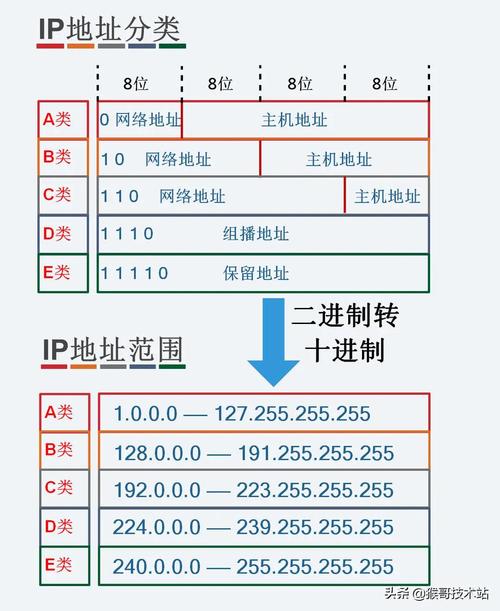
- 场景:你手动为电脑、打印机、NAS等设备设置了一个固定的IP地址(
168.1.100)。 - 冲突:后来,你或网络中的其他人将另一台设备(比如手机或新电脑)也手动设置成了完全相同的IP地址,路由器的DHCP服务无法检测到这种手动设置,因此不会阻止冲突。
- 场景:你手动为电脑、打印机、NAS等设备设置了一个固定的IP地址(
-
DHCP地址池耗尽:
- 场景:路由器的DHCP服务器自动为设备分配IP地址,但连接到网络的设备数量超过了DHCP地址池能提供的地址数量。
- 冲突:当一个新的设备需要IP地址时,路由器没有可用的地址分配给它,这时,如果这台设备启用了“自动私有IP寻址”(APIPA),它会自己从
254.x.x这个网段里随机挑选一个IP地址,如果这个随机地址恰好已经被网络上另一台因同样原因而自设IP的设备占用,就会发生冲突。
-
设备重启顺序问题:
- 场景:一台被设置为静态IP的设备关机了,路由器认为这个地址可以重新分配,于是将它分配给了一台新连接的设备。
- 冲突:之前那台静态IP设备重新开机,它依然使用着自己固定的IP地址,而这个地址现在正被另一台设备使用,冲突发生。
-
恶意或错误的配置:
- 有人故意将自己的IP地址设置成与你的相同(虽然不常见)。
- 网络中存在一些老旧的、不规范的设备,其DHCP服务可能与主路由器冲突,错误地分配了地址。
-
克隆MAC地址:
 (图片来源网络,侵删)
极少数情况下,某些用户为了绕过网络限制,会将自己的MAC地址克隆成网络中另一台设备的MAC地址,这可能导致IP分配混乱。
如何解决IP地址冲突?(按步骤排查)
请按照以下步骤逐一尝试,通常前几步就能解决问题。
第一步:诊断问题
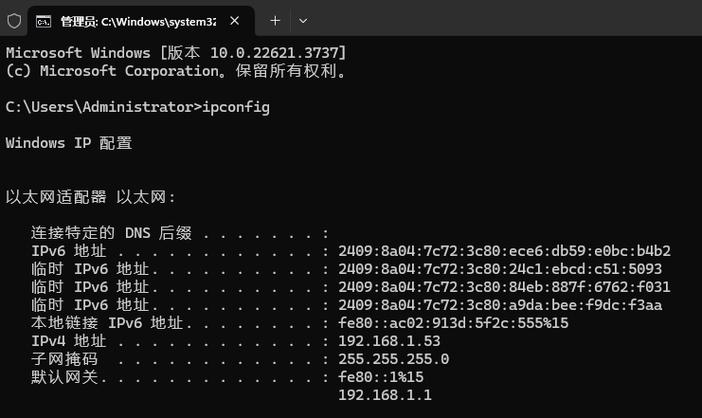
- 查看错误提示:弹出的错误窗口通常会告诉你冲突的IP地址是什么(
168.1.105),记下这个地址,它很重要。 - 断开网络连接:如果你的电脑是通过Wi-Fi连接的,请断开Wi-Fi,如果是网线连接,请拔掉网线,这可以立即停止你的电脑对网络造成的干扰。
第二步:简单的自动修复(最推荐的首选方法)
这是最简单、最快速且通常有效的方法。
-
在Windows系统上:
- 右键点击任务栏右下角的网络图标(Wi-Fi或以太网)。
- 选择“网络和 Internet 设置”。
- 点击“更改适配器选项”。
- 找到你正在使用的网络连接(以太网”或“WLAN”),右键点击它。
- 选择“禁用”。
- 等待几秒钟,然后再次右键点击该连接,选择“启用”。
- 系统会重新向路由器请求IP地址,有很大概率会获得一个没有冲突的新地址。
-
在macOS系统上:
- 点击屏幕左上角的苹果菜单 ,选择“系统设置”(System Settings)。
- 在左侧边栏中,点击“网络”(Network)。
- 选择你正在使用的连接(如Wi-Fi),然后点击“...”按钮并选择“删除网络配置文件...”(Remove Network Configuration...)。
- 确认删除,然后重新连接网络,系统会重新获取IP。
第三步:让路由器重新分配IP地址
如果第二步无效,可以尝试强制释放和续租IP地址。
-
在Windows命令提示符(CMD)中操作:
- 在开始菜单搜索“cmd”或“命令提示符”,右键点击并以管理员身份运行。
- 依次输入以下两条命令,每输入一条后按回车键:
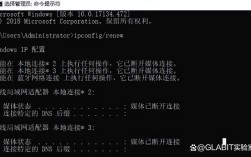
ipconfig /release ipconfig /renew release命令会释放你当前持有的IP地址。renew命令会向路由器请求一个新的IP地址。
-
在macOS终端中操作:
- 打开“应用程序” > “实用工具” > “终端”。
- 输入以下命令并按回车:
sudo ipconfig set en0 DHCP(如果你的网络接口是Wi-Fi,可能是
en0或en1,可以通过ifconfig命令查看) - 系统会提示你输入登录密码,输入后回车即可。
第四步:检查并修改静态IP设置(如果适用)
如果你或你的管理员之前手动设置过IP地址,那么问题很可能出在这里。
- 进入网络设置:路径与第二步类似(Windows: 网络和 Internet 设置 > 更改适配器选项;macOS: 系统设置 > 网络)。
- 查看属性/配置:右键点击你的网络连接,选择“属性”(Windows)或“...” > “配置...”(macOS)。
- 找到IP设置:
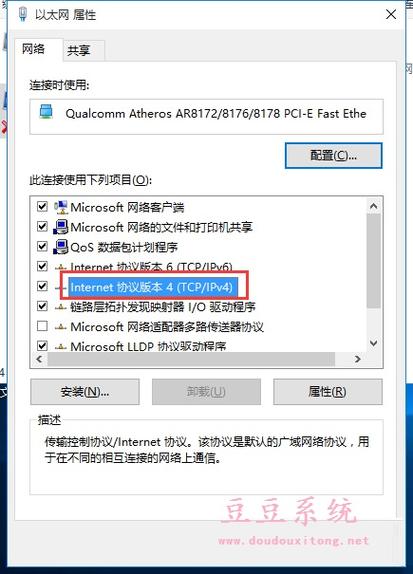
- Windows: 在“属性”窗口中,双击“Internet 协议版本 4 (TCP/IPv4)”。
- macOS: 在“TCP/IP”选项卡中。
- 检查设置:
- 如果选择的是“使用下面的IP地址”(或“手动”),说明你设置了静态IP。
- 强烈建议:将这里的选择改为“自动获得IP地址”(或“使用 DHCP 服务器”)。
- 修改后,点击“确定”保存,然后重启网络连接(禁用再启用)。
- 为什么这么做? 将其改为自动,让路由器来管理IP地址,可以从根本上避免因手动设置不当导致的冲突。
第五步:检查路由器DHCP地址池
如果问题频繁发生,可能是路由器的DHCP设置有问题。
- 登录路由器管理后台:在浏览器中输入路由器的管理地址(通常是
168.1.1、168.0.1或tplinklogin.cn等,具体看路由器底部标签)。 - 找到DHCP设置:在管理界面中,寻找“DHCP服务器”、“局域网设置”或类似名称的选项。
- 检查地址池范围:
- 确保DHCP地址池的范围足够大,能够覆盖所有可能连接的设备,如果你的网络有20个设备,地址池范围至少要比这个数大。
- 一个最佳实践:将地址池的起始地址设置得高一些,如果你的路由器地址是
168.1.1,可以将DHCP起始地址设为168.1.100,结束地址设为168.1.200,这样,168.1.2到168.1.99这个范围就可以留给需要固定IP的设备(如打印机、NAS),而不会与DHCP自动分配的地址冲突。
- 保存并重启路由器:修改设置后,保存并重启路由器。
第六步:高级排查(找到“肇事者”)
如果以上方法都无效,你可能需要找出是哪台设备占用了你的IP地址。
-
使用ARP命令(Windows):
- 以管理员身份打开命令提示符。
- 输入
arp -a并回车,这个命令会显示你局域网内所有设备的IP地址和对应的物理地址(MAC地址)。 - 找到那个与你冲突的IP地址,记下它旁边的MAC地址。
- 你可以使用
arp -d命令来删除ARP缓存,有时能临时解决问题,但治标不治本。
-
使用网络扫描工具:
- 下载并运行一个网络扫描工具,如 Advanced IP Scanner(免费)、Angry IP Scanner 或 Fing(手机App)。
- 让工具扫描你的整个网络(`192