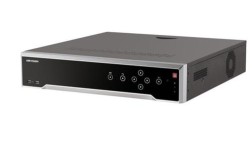
将网络机顶盒与显示器连接是许多用户在打造家庭影音系统或简化桌面设备时的常见需求,尤其对于没有内置电视功能的显示器而言,这种方式能以较低成本实现丰富的娱乐体验,连接过程涉及硬件接口选择、信号配置、音频输出及常见问题排查等多个环节,以下将详细展开说明。
连接前的准备工作
在开始连接前,需确认几个关键设备与信息:首先是网络机顶盒,确保其已通电并正常启动,系统运行稳定;其次是显示器,需明确其支持的输入接口类型(如HDMI、VGA、DVI等)及分辨率、刷新率等参数;最后是连接线材,根据接口类型选择合适的线(如HDMI线、VGA线等),建议优先选择高质量线材以保证信号传输稳定性,若显示器未内置扬声器,还需额外准备音频设备(如音箱、耳机)及对应的音频线。
主流接口类型及连接方法
显示器与网络机顶盒的连接接口多样,不同接口在传输画质、音频支持及便捷性上存在差异,以下是常见接口的对比及操作步骤:
HDMI接口(高清多媒体接口)
HDMI是目前最主流的数字接口,支持视频、音频同步传输,且能传输4K超高清信号,是连接首选。
- 接口形态:机顶盒与显示器上的HDMI接口通常为标准尺寸(Type A),部分小型设备可能采用Mini HDMI或Micro HDMI,需对应选择线材。
- 连接步骤:
(1)将HDMI线的一端插入机顶盒的HDMI输出端口,另一端插入显示器的HDMI输入端口;
(2)打开显示器电源,使用显示器遥控器或按键将输入源切换至HDMI模式(部分显示器会自动识别);
(3)启动机顶盒,等待系统加载完成后,显示器应显示机顶盒的界面。 - 优势:即插即用,无需额外设置音频,最高支持4K@60Hz及HDR(高动态范围)画质。
VGA接口(视频图形阵列)
VGA是较为传统的模拟接口,常见于 older 型号的显示器,传输画质最高为1080P,且不支持音频传输。
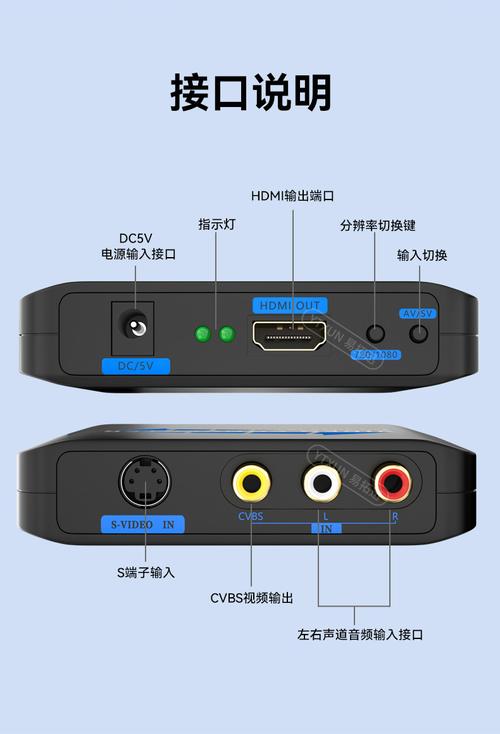
- 接口形态:为15针D型接口,蓝色标识。
- 连接步骤:
(1)使用VGA线连接机顶盒的VGA输出端与显示器的VGA输入端;
(2)由于VGA不传输音频,需额外使用3.5mm音频线连接机顶盒的音频输出孔(如“Audio Out”或“ headphone ”孔)到显示器的外部音频输入孔(若显示器有内置扬声器),或直接连接到音箱/耳机;
(3)切换显示器输入源至VGA,若画面异常(如分辨率不匹配),需在机顶盒设置中调整输出分辨率(如设置为1920×1080@60Hz)。 - 局限性:模拟信号易受干扰,画质较差,且不支持高清及音频传输,仅作为备选方案。
DVI接口(数字视频接口)
DVI分为DVI-D(纯数字)、DVI-A(纯模拟)和DVI-I(数字+模拟),其中DVI-D与HDMI类似传输数字信号,但不支持音频。
- 连接步骤:
(1)使用DVI线连接机顶盒与显示器,若接口类型不匹配(如机顶盒为HDMI,显示器为DVI),需使用“HDMI转DVI”转换器;
(2)音频处理方式与VGA接口相同,需额外连接音频线;
(3)切换输入源并调整分辨率,部分DVI接口可能不支持Full HD以上分辨率。 - 适用场景:适用于显示器仅有DVI接口,且对音频要求不高的用户。
USB-C/Type-C接口(部分新型显示器支持)
少数高端显示器支持USB-C接口,可传输视频、音频及数据,甚至为机顶盒反向充电。
- 连接条件:需机顶盒支持USB-C视频输出(部分安卓机顶盒或开发板支持),且显示器支持DP Alt Mode(DisplayPort Alternate Mode)。
- 连接步骤:使用USB-C线连接后,显示器可能自动识别信号,或需手动切换至USB-C输入源。
- 优势:一线多用,简化桌面布线,但普及度较低。
| 接口类型 | 支持分辨率 | 音频支持 | 即插即用 | 推荐场景 |
|---|---|---|---|---|
| HDMI | 4K@60Hz | 支持 | 是 | 主流选择,追求高清影音体验 |
| VGA | 1080P | 不支持 | 是 | 老旧设备,临时备用 |
| DVI | 2560×1600 | 不支持 | 是 | 显示器仅有DVI接口 |
| USB-C | 4K@60Hz | 支持 | 是 | 新型显示器,需一线多用 |
连接后的设置与优化
- 分辨率与刷新率调整:进入机顶盒设置菜单,在“显示”或“视频输出”选项中,选择与显示器匹配的分辨率(如1920×1080)和刷新率(60Hz),避免因参数不匹配导致画面模糊或黑屏。
- 音频输出设置:若使用HDMI接口,音频会自动通过线材传输;若使用VGA/DVI,需在机顶盒设置中将音频输出方式调整为“3.5mm耳机”或“线路输出”,并确保音频线连接正确。
- 画面比例调整:部分机顶盒支持“画面缩放”功能,若画面出现黑边或拉伸,可调整为“全屏”“原始比例”或“16:9”模式。
- 网络优化:为保证流畅观影,建议机顶盒通过网线连接路由器(而非Wi-Fi),并在机顶盒网络设置中开启“DNS优化”或“QoS”功能,减少缓冲卡顿。
常见问题排查
- 无信号显示:检查线材是否插紧,接口是否有针脚损坏;尝试更换HDMI接口或线材;确认显示器输入源选择正确(如HDMI1/HDMI2)。
- 画面有雪花或条纹:多为信号干扰导致,建议更换屏蔽性更好的HDMI线,避免与电源线并行布置;若使用VGA接口,可检查针脚是否氧化,用酒精棉擦拭后重试。
- 无声音输出:确认机顶盒音频设置是否开启,检查音频线是否插入正确接口(如机顶盒“Line Out”接音箱“Line In”);若使用HDMI,尝试拔插线材或更换HDMIARC(音频回传)接口。
- 分辨率不匹配:进入机顶盒设置,手动降低分辨率(如从4K降至1080P),部分老旧显示器可能不支持高分辨率信号。
相关问答FAQs
问题1:网络机顶盒连接显示器后,画面颜色异常(如偏红、偏绿),如何解决?
解答:颜色异常多为信号线接触不良或接口故障导致,首先检查HDMI线是否插紧,尝试更换接口;若问题依旧,可能是线材损坏或显示器色彩设置异常,可进入显示器菜单恢复出厂设置,或更换一条认证HDMI线测试。
问题2:机顶盒连接显示器后,声音正常但画面卡顿,如何处理?
解答:画面卡顿通常与网络或硬件性能有关,首先检查网络连接:若使用Wi-Fi,尽量靠近路由器或切换至5GHz频段;建议改用网线直连路由器,进入机顶盒设置,关闭后台运行的无关应用,或降低视频播放的分辨率(如从4K降至1080P),若仍卡顿,可能是机顶盒硬件性能不足(如低端芯片),需考虑升级设备。