设备管理中没有网络适配器是一个相对常见但可能由多种原因导致的问题,它直接影响计算机的网络连接能力,使得用户无法访问互联网、局域网资源或进行其他网络相关操作,这个问题可能出现在不同版本的Windows操作系统(如Windows 10、Windows 11)中,也可能在其他操作系统中以类似形式出现,要有效解决此问题,需要从多个角度进行分析和排查,包括硬件状态、驱动程序、系统设置以及可能的软件冲突等。
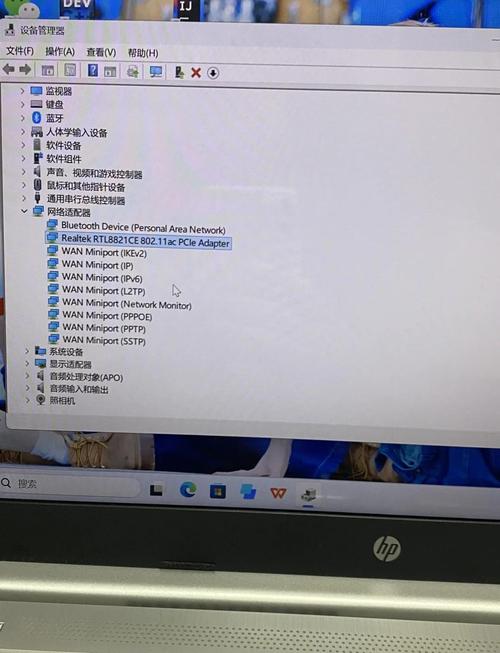
我们需要理解网络适配器的基本概念,网络适配器,通常称为网卡,是计算机与网络之间的硬件接口,它可以是集成在主板上的板载网卡,也可以是独立安装的扩展网卡(如PCIe网卡),无论是有线网卡还是无线网卡,它们都需要正确的驱动程序才能被操作系统识别和正常工作,当设备管理器中没有显示网络适配器时,通常意味着操作系统未能检测到相关硬件,或者硬件存在故障,亦或是驱动程序未能正确安装或加载。
我们将逐步探讨可能导致此问题的原因及相应的解决方法。
硬件层面的问题排查
硬件问题是导致设备管理器中没有网络适配器的最直接原因之一。
-
物理连接问题(针对有线网卡):
- 网线故障: 检查网线是否损坏,可以尝试更换一根已知良好的网线。
- 路由器/交换机端口问题: 将网线连接到路由器或交换机的其他端口,或者尝试用其他设备连接该端口,以排除端口故障的可能性。
- 网卡接口松动: 如果是台式机,检查机箱后方的网线接口是否松动,可以尝试重新插拔网线,或者打开机箱检查网卡是否牢固地插在主板上。
-
网卡硬件故障:
- 板载网卡故障: 主板集成的网卡可能会因为静电、电压不稳定或元件老化而损坏,这种情况通常需要专业维修或更换主板。
- 独立网卡故障: 如果使用的是独立安装的PCIe网卡,可能是网卡本身损坏,或者未正确插入PCIe插槽,可以尝试将网卡重新插拔,或者更换另一个PCIe插槽测试。
-
BIOS/UEFI设置问题:
- 网卡被禁用: 计算机的BIOS/UEFI中可能会提供禁用集成网卡的选项,如果误操作禁用了网卡,那么操作系统自然无法检测到。
- 解决方法: 重启计算机,在开机时按下特定键(如Del、F2、F10等,具体键位请查阅主板说明书)进入BIOS/UEFI设置界面,找到“Integrated Peripherals”(集成外设)或类似选项,检查“Onboard LAN Controller”(板载局域网控制器)是否被设置为“Enabled”(启用),如果被设置为“Disabled”(禁用),请更改为“Enabled”并保存设置退出。
- 网卡被禁用: 计算机的BIOS/UEFI中可能会提供禁用集成网卡的选项,如果误操作禁用了网卡,那么操作系统自然无法检测到。
驱动层面的问题排查
驱动程序是硬件与操作系统之间的桥梁,驱动问题是最常见的原因之一。
-
驱动程序未安装或损坏:
- 原因: 操作系统重装后未安装网卡驱动,或者驱动文件损坏、被误删除。
- 解决方法:
- 使用Windows更新: 在设备管理器中,点击“操作”->“扫描检测硬件更改”,Windows Update可能会自动找到并安装合适的驱动。
- 从主板/网卡制造商官网下载驱动: 这是最可靠的方法,需要知道计算机主板的型号或独立网卡的型号,访问制造商的官方网站,在“支持”或“下载”页面,根据操作系统版本下载最新的网卡驱动程序,下载后,解压并运行安装程序。
- 使用驱动管理工具: 一些第三方驱动管理工具可以帮助自动检测和安装缺失或过时的驱动,但需注意选择信誉良好的工具。
-
驱动程序不兼容:
- 原因: 安装的驱动程序与当前操作系统版本不兼容。
- 解决方法: 确保从官方网站下载的驱动程序是针对当前操作系统的,如果官网只提供了旧版驱动,可以尝试以兼容模式运行驱动安装程序,右键点击安装程序,选择“属性”,切换到“兼容性”选项卡,勾选“以兼容模式运行这个程序”,并选择一个较早的Windows版本。
-
驱动程序服务被禁用:
- 原因: 网卡相关的系统服务(如“Wireless AutoConfig”用于无线,“Network Connections”用于网络连接)可能被意外禁用。
- 解决方法:
- 按下
Win + R键,输入services.msc并回车,打开服务管理器。 - 在服务列表中找到以下服务(根据网卡类型):
Wireless Zero Configuration或WLAN AutoConfig(无线)Network ConnectionsDHCP Client
- 双击打开,确保“启动类型”为“自动”,服务状态”为“正在运行”,如果不是,请进行相应修改并启动服务。
- 按下
系统设置与软件冲突排查
-
设备管理器视图设置问题:
- 原因: 设备管理器可能被设置为“隐藏已禁用的设备”。
- 解决方法: 在设备管理器中,点击“查看”菜单,确保“显示隐藏的设备”被勾选,这样,即使网卡被禁用,也会显示出来,然后可以右键点击选择“启用设备”。
-
网络相关服务异常:
- 原因: 除了上述驱动服务,其他网络服务(如DNS Client、Network Location Awareness)异常也可能影响网卡的显示。
- 解决方法: 同样在
services.msc中,检查与网络相关的多个服务,确保它们都已启动并设置为自动。
-
系统文件损坏:
- 原因: 系统文件损坏可能导致硬件识别异常。
- 解决方法: 以管理员身份打开命令提示符或PowerShell,运行系统文件检查器命令:
sfc /scannow,等待扫描完成,它会自动修复损坏的系统文件,如果问题依旧,可以尝试运行DISM命令:DISM /Online /Cleanup-Image /RestoreHealth。
-
第三方软件冲突:
- 原因: 某些安全软件、虚拟化软件或系统优化工具可能会与网卡驱动或系统网络组件冲突。
- 解决方法: 尝试暂时禁用或卸载最近安装的第三方软件,然后重启计算机查看问题是否解决。
操作系统问题与终极解决方案
如果以上方法都无法解决问题,可能是操作系统层面出现了较为严重的故障。
-
系统还原:
如果问题是在最近安装某个软件或更新后出现的,可以尝试使用系统还原将系统恢复到之前正常工作的状态。
-
重置或重装操作系统:
这是最后的手段,如果系统还原无效,可以考虑重置Windows(保留或删除个人文件),或者彻底重装操作系统,在重装系统前,请务必备份重要数据,重装系统后,记得及时安装最新的主板芯片组驱动和网卡驱动。
为了更清晰地总结排查步骤,以下是一个简化的表格:
| 排查类别 | 具体步骤/原因 | 解决方法 |
|---|---|---|
| 硬件问题 | 网线、路由器端口故障或松动 | 更换网线、更换端口、重新插拔网线 |
| 板载或独立网卡硬件损坏 | 检测硬件,维修或更换网卡/主板 | |
| BIOS/UEFI中网卡被禁用 | 进入BIOS/UEFI,找到板载网卡设置并启用 | |
| 驱动问题 | 驱动未安装、损坏或不兼容 | 通过Windows Update、官网下载驱动(确保兼容性)安装 |
| 驱动相关系统服务被禁用 | 在services.msc中找到并启动相关服务(如WLAN AutoConfig) |
|
| 系统设置 | 设备管理器隐藏了禁用设备 | 在设备管理器“查看”菜单中勾选“显示隐藏的设备”并启用 |
| 系统文件损坏 | 运行sfc /scannow和DISM /Online /Cleanup-Image /RestoreHealth |
|
| 第三方软件冲突 | 禁用或卸载可疑软件 | |
| 系统问题 | 系统配置严重错误 | 尝试系统还原,或重置/重装操作系统 |
设备管理器中没有网络适配器的问题需要耐心和细致的排查,建议用户按照从简到繁、从外到内的顺序进行检查,即先检查物理连接和BIOS设置,然后是驱动程序,再到系统设置和软件冲突,最后才考虑重装系统等 drastic measures,大多数情况下,问题都可以通过重新安装正确的驱动程序或在BIOS中启用网卡得到解决。
相关问答FAQs:
问题1:我的笔记本电脑设备管理器中没有无线网卡,但有线网卡还在,这可能是什么原因? 解答: 这种情况通常更倾向于与无线网卡相关的特定问题,检查笔记本的物理无线开关是否已打开(有些笔记本有侧面或键盘上的物理开关,或者通过Fn功能键组合控制),进入BIOS/UEFI设置,查看是否有独立于有线网卡的“Wireless LAN”或“WLAN”选项,确保其未被禁用,如果物理开关和BIOS都正常,那么最可能的原因是无线网卡驱动程序损坏或丢失,可以尝试通过设备管理器的“扫描检测硬件更改”功能,或者访问笔记本制造商官网,根据具体型号下载并重新安装最新的无线网卡驱动程序,某些系统优化软件可能会误禁用无线服务,也需要留意。
问题2:重装系统后,设备管理器里完全没有网络适配器的任何痕迹,连未知设备都没有,怎么办? 解答: 重装系统后完全没有网络适配器的痕迹,这通常指向硬件层面的问题或驱动安装介质的问题,确认安装系统时使用的安装镜像是否正确且完整,可以尝试重新下载一个官方原版镜像制作安装U盘,重点检查BIOS/UEFI设置,确保“SATA Mode”设置为正确的模式(如AHCI),Onboard LAN”和“Onboard WLAN”等选项均被启用,如果BIOS设置正确但仍无任何网卡信息,那么很可能是主板上的网卡在重装系统过程中因静电或其他原因损坏,或者安装过程中存在严重的硬件兼容性问题,可以尝试将主板BIOS恢复到默认设置(Load Optimized Defaults),或者尝试使用不同的操作系统安装版本进行测试,如果所有方法都无效,则可能需要联系专业维修人员检测硬件故障。