- 在连接了打印机的电脑(“打印机主机”)上进行设置:让这台电脑愿意“分享”打印机。
- 在需要使用打印机的其他电脑(“客户端电脑”)上进行设置:让这些电脑能找到并连接到共享的打印机。
第一步:在“打印机主机”上设置共享
假设您的打印机是直接连接在 A电脑 上的,我们需要先在 A电脑 上进行设置。
(图片来源网络,侵删)
确保网络是“家庭网络”
Windows 7 的网络共享功能在“家庭网络”(HomeGroup)或“工作网络”(Work)下最简单,请确保 A电脑 连接到的是“家庭网络”或“工作网络”,而不是“公用网络”(Public Network)。
- 检查方法:点击桌面右下角的网络图标,查看当前网络类型,如果是“公用网络”,请点击它,然后选择“家庭网络”或“工作网络”。
安装打印机驱动
在共享之前,必须确保 A电脑 上已经正确安装了打印机的驱动程序。
- 将打印机通过 USB 线连接到 A电脑。
- Windows 7 会自动识别并安装驱动,如果没有,请使用打印机附带的驱动光盘或从官网下载并安装。
共享打印机
这是最关键的一步。
-
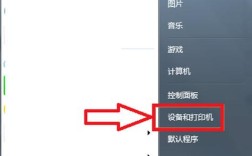
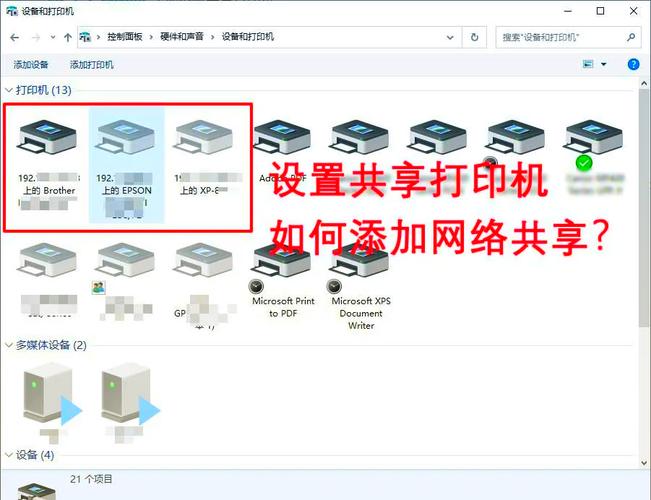
打开“设备和打印机”:
 (图片来源网络,侵删)
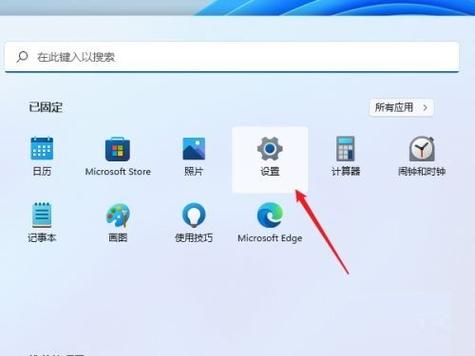
- 点击 “开始” 按钮。
- 选择 “设备和打印机”。
-
找到并共享您的打印机:
- 在“设备和打印机”窗口中,找到您刚刚安装好的打印机图标。
- 在该打印机图标上 右键单击,在弹出的菜单中选择 “打印机属性”。
-
设置共享名称:
- 在弹出的属性窗口中,切换到 “共享” 选项卡。
- 勾选 “共享这台打印机”。
- 在下方的“共享名”输入框中,为这台打印机起一个简单的名字(
HP_LaserJet_共享或Office_Printer),这个名字将是其他电脑搜索时看到的名称。 - (可选但推荐) 如果局域网里有不同版本的 Windows 系统(如 XP),可以点击 “其他驱动程序” 按钮,勾选相应的系统(如 x86, x64),然后点击“确定”安装,这可以避免在 XP 系统上连接时出现驱动问题。
- 点击 “应用”,然后点击 “确定”。
至此,A电脑 上的打印机共享设置已经完成,这台打印机已经准备好被网络中的其他电脑发现了。
第二步:在“客户端电脑”上连接共享打印机
我们来到需要使用打印机的另一台电脑,B电脑,B电脑 可以是 Windows 7、Windows 10 甚至更老的 Windows XP 系统。
(图片来源网络,侵删)
最简单的方法(通过家庭网络)
A电脑 和 B电脑 都在同一个“家庭组”中,这是最简单的方法。
-
打开“家庭组”:
- 在 B电脑 上,点击 “开始” > “控制面板” > “网络和共享中心”。
- 点击左侧的 “家庭组”。
-
加入或查看打印机:
- 如果您还没有加入家庭组,可以点击“立即加入”。
- 如果已经加入,您会看到共享的打印机列表,确保打印机的“共享”开关是打开的。
- 如果这里没有显示,可以尝试点击“查看或打印家庭组”中的其他计算机”,手动查找。
-
自动安装:
- 在 B电脑 的“设备和打印机”窗口中,过一会儿(有时需要几分钟刷新),您应该能看到 A电脑 共享的打印机图标,通常会显示为
\\A电脑的名称\您设置的共享名。 - 双击该图标,系统会自动尝试安装驱动并完成连接,如果提示,请允许安装。
- 在 B电脑 的“设备和打印机”窗口中,过一会儿(有时需要几分钟刷新),您应该能看到 A电脑 共享的打印机图标,通常会显示为
手动添加打印机(通用方法,推荐)
如果自动发现不成功,或者网络环境不是“家庭组”,这个方法更可靠。
-
打开“添加打印机”向导:
- 在 B电脑 上,点击 “开始” > “设备和打印机”。
- 在工具栏上点击 “添加打印机”。
-
选择“添加网络、无线或 Bluetooth 打印机”:
- 系统会开始搜索网络打印机,如果搜索不到,请不要等待,直接点击下方的 “我需要的打印机不在列表中”。
-
手动输入打印机路径:
- 在弹出的“添加打印机”向导中,选择 “按名称选择共享打印机”。
- 在下方的输入框中,输入打印机的共享路径,格式为:
\\A电脑的计算机名\您设置的共享名 - 如何找到“A电脑的计算机名”?
- 在 A电脑 上,右键点击“计算机”或“我的电脑”,选择“属性”,就能看到“计算机名”。
- A电脑 的计算机名是
DESKTOP-ABC123,打印机共享名是HP_LaserJet_,那么路径就是:\\DESKTOP-ABC123\HP_LaserJet_
- 输入路径后,点击 “下一步”。
-
完成安装:
- 系统会自动连接到该打印机,并尝试安装驱动程序,B电脑 上没有合适的驱动,系统可能会提示您,或者您可以点击“浏览”从 A电脑 上指定驱动程序位置。
- 完成安装后,系统会询问是否要将此打印机设为默认打印机,您可以根据需要选择。
- 点击 “完成”。
您就可以在 B电脑 上正常使用 A电脑 共享的打印机了,在 Word 或其他软件中打印时,选择这个新添加的共享打印机即可。
常见问题与解决方法
-
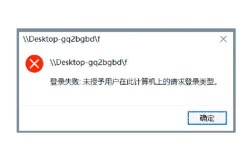
问题1:提示“找不到网络路径”或“拒绝访问”。
- 原因:通常是网络设置或防火墙问题。
- 解决方法:
- 检查网络:确保 A电脑 和 B电脑 在同一个局域网内,并且网络类型是“家庭”或“工作”。
- 关闭防火墙(临时测试):在 A电脑 和 B电脑 上,暂时关闭 Windows 防火墙,看是否能连接,如果能,说明是防火墙规则阻止了,请在防火墙中添加“文件和打印机共享”的例外。
- 启用网络发现:在 A电脑 的“网络和共享中心”中,确保“网络发现”和“文件共享”是启用的。
-
问题2:客户端电脑上找不到驱动程序。
- 原因:B电脑 上没有安装对应打印机的驱动。
- 解决方法:
- 最佳方法:回到 方法二 的第4步,当系统提示找不到驱动时,点击“浏览”,然后导航到 A电脑 上存放驱动的文件夹(通常是
C:\Windows\System32\DriverStore\FileRepository下,或者您手动解压驱动的文件夹)。 - 通用驱动:很多打印机品牌(如 HP, Canon)提供通用 PCL 或 PostScript 驱动,可以在官网下载一个通用驱动包来安装。
- 最佳方法:回到 方法二 的第4步,当系统提示找不到驱动时,点击“浏览”,然后导航到 A电脑 上存放驱动的文件夹(通常是
-
问题3:打印机显示为“脱机”或“无法连接”。
- 原因:A电脑 关机、网络中断或打印机本身问题。
- 解决方法:
- 确保 A电脑 处于开机状态,并且网络连接正常。
- 在 A电脑 上,右键点击共享的打印机,选择“查看正在打印什么”,看打印队列是否正常,如果卡住,可以尝试“重新启动打印服务”。
- 在 B电脑 上,右键点击连接失败的打印机图标,选择“取消所有文档”,然后重新打印测试页。
希望这份详细的指南能帮助您成功设置网络打印机共享!