添加网络打印机IP地址是办公和家庭环境中常见的操作,尤其当打印机通过局域网共享时,正确配置IP地址能确保设备稳定连接,以下是详细步骤和注意事项,帮助用户顺利完成设置。
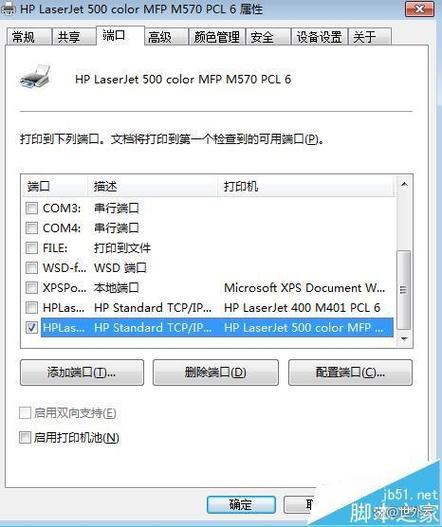
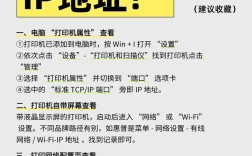
需要获取打印机的IP地址,不同品牌和型号的打印机查找IP地址的方法略有差异,但通常可以通过以下途径实现:1. 打印机自身显示屏:大多数网络打印机在“网络设置”或“状态”菜单中会显示IP地址,通常以“192.168.x.x”或“10.x.x.x”格式呈现,2. 打印机配置页:通过打印机面板选择“打印网络配置页”或“测试页”,在输出的纸张上可找到IP地址、子网掩码、网关等信息,3. 路由器管理界面:登录路由器后台(通常通过浏览器访问192.168.1.1或192.168.0.1),在“DHCP客户端列表”或“已连接设备”中查找打印机型号对应的IP地址,4. 命令行工具(Windows):在电脑CMD中输入“arp -a”,找到打印机品牌对应的MAC地址,其后的IP地址即为打印机的IP。
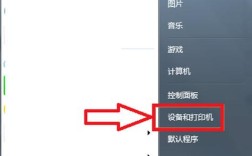
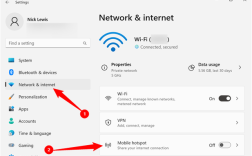
获取IP地址后,需在操作系统中添加打印机,以Windows 11为例,步骤如下:1. 进入“设置”>“蓝牙和其他设备”>“打印机”,点击“添加设备”,2. 选择“手动添加打印机”,点击“通过TCP/IP地址或主机名添加打印机”,3. 在“设备类型”中选择“TCP/IP设备”,输入打印机的IP地址,端口名称默认为“IP_打印机IP地址”,勾选“查询打印机并自动选择驱动程序”,4. 若系统无法自动识别驱动,需手动下载对应型号的驱动程序(可从打印机官网或驱动精灵等工具获取),安装完成后点击“下一步”,5. 完成添加后,可打印测试页验证连接是否成功。
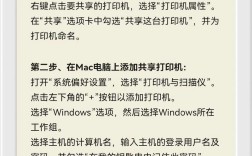
对于macOS系统,操作流程略有不同:1. 点击“系统偏好设置”>“打印机与扫描仪”,点击“+”号添加打印机,2. 选择“IP”标签页,在“地址”栏输入打印机的IP地址,协议选择“HP JetDirect”(适用于大多数网络打印机)或打印机支持的协议,3. “名称”栏可自定义打印机名称,“使用”栏选择打印机驱动程序,若未显示需点击“打印与扫描仪”下方的“+”号,选择“其他”手动添加驱动,4. 完成设置后,打印测试页确认功能正常。
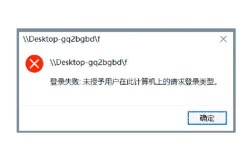
常见问题及解决方法:1. 连接失败:检查IP地址是否正确,确保打印机与电脑在同一局域网内(子网掩码和网关一致);重启打印机和路由器,或尝试更换网络端口,2. 驱动不兼容:从打印机官网下载最新驱动,或使用操作系统自带的通用驱动(如“通用PostScript打印机”),3. 打印机离线:确认打印机已开机且网络指示灯正常,在系统中右键点击打印机图标,选择“使用打印机联机”或“重新启动打印队列”。
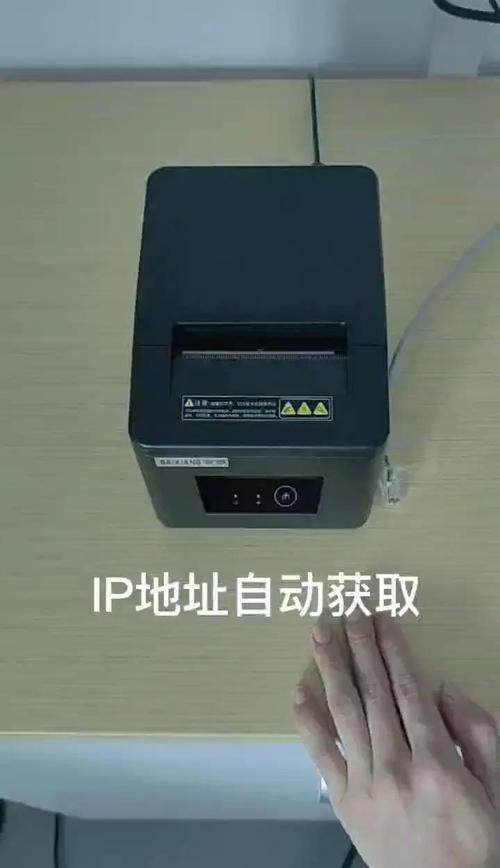
以下是相关FAQs解答:
Q1: 为什么添加网络打印机时提示“找不到打印机”?
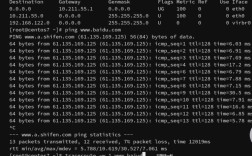
A1: 可能原因包括IP地址输入错误、打印机未连接网络或与电脑不在同一网段,建议先通过打印机配置页确认IP地址,并使用ping命令(如“ping 192.168.1.100”)测试网络连通性,若ping不通,检查网线或Wi-Fi连接,或联系网络管理员确认路由器设置。
Q2: 如何修改已添加网络打印机的IP地址?
A2: 若打印机IP变更(如DHCP分配的地址变化),需在操作系统中重新添加打印机,Windows用户可进入“设置”>“打印机”,右键点击旧打印机选择“删除设备”,然后按前述步骤重新添加新IP地址;macOS用户则在“打印机与扫描仪”中删除旧设备后重新配置,为避免频繁变更,建议在路由器中为打印机设置静态IP地址(固定IP),确保长期稳定连接。