在Windows 7系统中,无线网络密码的管理与设置是确保网络安全和稳定连接的重要环节,无论是首次连接新网络、忘记密码需要找回,还是希望修改密码以提高安全性,掌握相关操作方法都非常必要,以下将详细说明Windows 7系统中无线网络密码的查看、修改、连接及管理方法,帮助用户全面解决相关问题。
首次连接无线网络时的密码设置
当用户需要将Windows 7电脑连接到新的无线网络时,通常需要输入正确的密码才能完成连接,具体操作步骤如下:
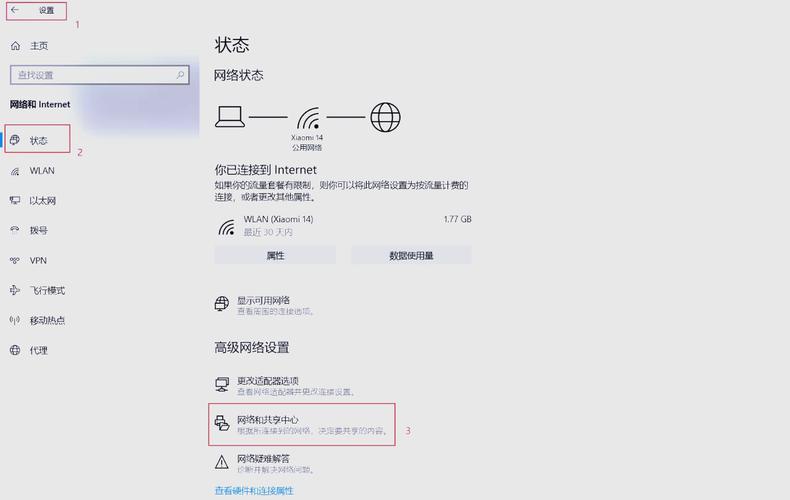
- 打开网络和共享中心:点击桌面右下角的网络图标,选择“打开网络和共享中心”,或在“控制面板”中进入“网络和共享中心”。
- 选择无线网络:在“网络和共享中心”界面,点击“连接到网络”,系统会自动搜索附近的无线网络,列表中会显示网络名称(SSID)。
- 输入密码连接:在列表中选择目标无线网络,如果该网络设置了密码,系统会弹出“安全密钥”输入框,输入正确的密码后勾选“即使网络不广播也连接”,然后点击“连接”,若密码正确,电脑将成功连接到该网络,并自动保存密码以便下次连接时无需重复输入。
需要注意的是,部分无线网络可能采用WPA2-PSK、WPA-PSK或WEP加密方式,不同加密方式对密码的复杂度要求不同,建议用户设置包含字母、数字和特殊符号的组合密码,长度不少于8位,以增强网络安全性。
查看已保存的无线网络密码
如果用户需要查看当前系统中已保存的无线网络密码(当新设备需要连接同一网络时),可以通过以下两种方法实现:
通过网络和共享中心查看
- 打开“网络和共享中心”,点击左侧的“管理无线网络”。
- 在弹出的无线网络列表中,找到需要查看密码的网络名称,右键点击选择“属性”。
- 在“属性”对话框中,切换到“安全”选项卡,勾选“显示字符”,即可在“网络安全密钥”栏中看到该无线网络的密码。
通过命令提示符查看
- 点击“开始”菜单,在搜索框中输入“cmd”,右键点击“命令提示符”选择“以管理员身份运行”。
- 在命令提示符窗口中输入命令:
netsh wlan show profile name="网络名称" key=clear,网络名称”替换为实际的无线网络名称(注意保留双引号)。 - 按回车键后,系统会显示该网络的详细信息,包括“关键内容”即为密码。
如果忘记网络名称,可先输入netsh wlan show profiles命令查看所有已保存的网络名称列表。

修改无线网络密码
当用户需要修改无线网络的密码时(路由器管理员主动修改密码或用户自行提高安全性),需先通过路由器管理界面设置新密码,然后更新Windows 7系统中的保存密码。
步骤1:通过路由器修改密码
- 确保电脑已连接到该无线网络,打开浏览器,在地址栏输入路由器的管理地址(如192.168.1.1或192.168.0.1),具体地址可查看路由器背面的标签。
- 输入管理员用户名和密码登录路由器管理界面(默认信息通常在路由器标签上,若已修改则需使用自定义信息)。
- 找到“无线设置”或“Wi-Fi设置”选项,修改“PSK密码”或“预共享密钥”,保存设置后路由器会重启。
步骤2:更新Windows 7中的保存密码
- 在Windows 7系统中,打开“管理无线网络”列表(路径:网络和共享中心→管理无线网络)。
- 右键点击目标网络名称,选择“属性”,切换到“安全”选项卡,取消勾选“验证服务器证书”,然后修改“网络安全密钥”为新密码,点击“确定”保存。
若无法连接到网络,可先通过“忘记此网络”删除原保存记录,再重新输入新密码连接。
无线网络密码丢失时的解决方案
如果不慎忘记无线网络密码且无法通过上述方法查看,可通过以下途径尝试找回:
- 联系网络管理员:如果是公司、学校或公共机构的网络,可联系网络管理员获取密码。
- 查看路由器背面的标签:部分家用路由器会将默认无线密码印刷在设备背面的标签上,格式通常为“PIN”或“密钥”。
- 重置路由器:若密码为自定义且无法找回,可长按路由器上的“Reset”按钮约10秒恢复出厂设置,之后使用默认密码重新配置(注意:此操作会清除所有自定义设置,需谨慎操作)。
无线网络密码的安全管理建议
为避免无线网络密码泄露或被破解,建议用户采取以下安全措施:
- 定期更换密码:每3-6个月修改一次密码,避免长期使用同一密码。
- 使用高强度加密:在路由器设置中优先选择WPA2-PSK(AES)加密方式,避免使用安全性较低的WEP加密。
- 关闭WPS功能:Wi-Fi保护设置(WPS)存在漏洞,建议在路由器管理界面中禁用该功能。
- 隐藏网络名称:在路由器设置中勾选“隐藏SSID”,可减少网络被恶意扫描的风险(但部分设备可能无法搜索到隐藏网络)。
以下为无线网络加密方式对比表:
| 加密方式 | 安全性 | 兼容性 | 推荐场景 |
|---|---|---|---|
| WPA2-PSK(AES) | 高 | 较好 | 家庭、办公网络首选 |
| WPA-PSK(TKIP) | 中 | 较好 | 兼容旧设备时临时使用 |
| WEP | 低 | 差 | 不推荐,仅支持极老旧设备 |
相关问答FAQs
问题1:Windows 7提示“无线网络密码不正确”怎么办?
解答:首先确认输入的密码是否正确(注意大小写和特殊符号);若确认无误,可尝试“忘记此网络”后重新连接,或重启路由器和电脑后再试;若问题依旧,可能是路由器设置了MAC地址过滤,需检查并添加当前设备的MAC地址到允许列表中。
问题2:如何在Windows 7中共享无线网络密码给其他设备?
解答:Windows 7系统不支持直接生成二维码或分享密码,但可通过以下方法实现:
- 查看本机保存的密码(通过“管理无线网络”或命令提示符);
- 将密码手动告知其他设备,或通过安全方式(如加密邮件、即时通讯软件)发送;
- 若设备支持,可通过路由器管理界面查看或修改密码后共享。