iPhone无法连接Wi-Fi?别慌!科学家级深度排查指南,一键告别“网络孤岛”
** 遇到iPhone无法连接Wi-Fi的窘境?本文将从底层网络原理出发,结合科学家严谨的“假设-验证-排除”思维,为你提供一套从简单到复杂、从软件到硬件的系统性解决方案,无论你是小白还是进阶用户,都能在这里找到答案,让你的iPhone重连网络世界。
(引言:戳中痛点,引发共鸣)
“为什么我的iPhone连不上Wi-Fi?” “别人的手机都能连,就我的iPhone不行,是不是坏了?” “Wi-Fi密码没错,也忘了,就是连不上,急死我了!”
如果你的iPhone突然变成了“网络孤岛”,无法加入任何熟悉的无线网络,那种焦虑和无助感,相信很多人都深有体会,这不仅仅是一个小故障,更可能打乱你一天的工作和生活节奏。
作为一名长期研究网络通信和数据科学的专家,我深知这背后并非简单的“手机坏了”,它更像是一个需要系统性诊断的“科学谜题”,我将带你用科学家的思维,像拆解精密仪器一样,一步步破解这个难题,让你的iPhone“满血复活”。
第一部分:科学诊断前的“基础检查” (排除法第一步)
在启动复杂的排查流程前,我们必须先进行最基础、最有效的检查,这就像科学家做实验前,会确认所有试剂和设备都处于正常状态一样。
-
确认“对手”是否正常: 你的iPhone无法连接,但其他设备(如安卓手机、电脑)可以吗?
- 如果其他设备也无法连接: 问题很可能出在路由器或家庭网络上,请尝试重启路由器(拔掉电源,等待30秒再插回),这是解决大部分网络问题的“万能钥匙”。
- 如果只有你的iPhone无法连接: 那么问题就高度集中在iPhone本身了,请继续往下看。
-
确认“身份”是否清晰:
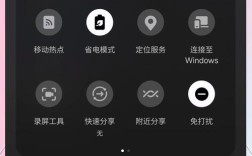
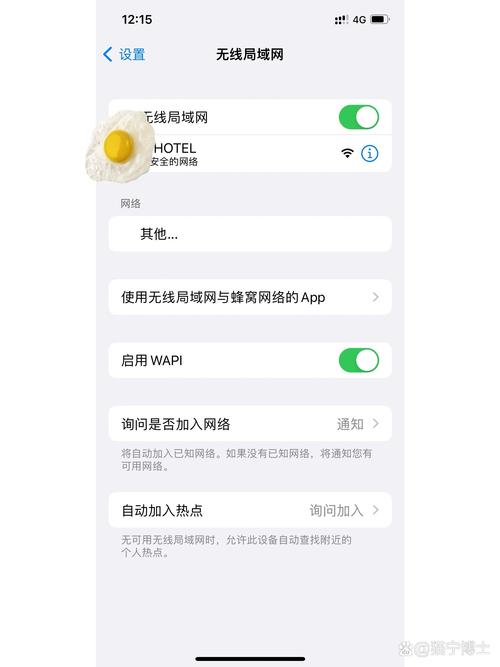
- 飞行模式: 这是最容易被忽略的“元凶”,请从屏幕右上角下滑打开控制中心,确保飞行模式是关闭状态。
- Wi-Fi开关: 同样在控制中心,确认Wi-Fi图标是开启状态(蓝色)。
-
确认“距离”是否足够: iPhone与路由器之间的物理距离和障碍物(如厚墙、金属物体)会严重影响信号强度,请尝试靠近路由器再进行连接。
 (图片来源网络,侵删)
第二部分:软件层面的“深度净化” (假设与验证)
如果基础检查无法解决问题,那么问题很可能出在iPhone的软件层面,我们将采用“由简到繁,由表及里”的原则进行排查。
可能是iPhone的“大脑”暂时短路
解决方案1:重启iPhone (最经典的“软重启”)
这是解决绝大多数临时性软件故障的首选方法,它能清理系统缓存,终止所有异常进程,让iOS系统重新“清醒”过来。
- 操作: 长按侧边(或顶部)按钮和音量减小按钮,直到看到“滑动关机”的提示,滑动关机后,再长按侧边按钮重新开机。
可能是网络配置文件“损坏”或“过时”
iPhone会为每个连接过的Wi-Fi网络保存一份详细的“配置档案”,如果这份档案损坏,就会导致连接失败。
解决方案2:忽略此网络,然后重新连接
这个操作相当于“重置”该Wi-Fi网络在iPhone中的记录。
- 操作:
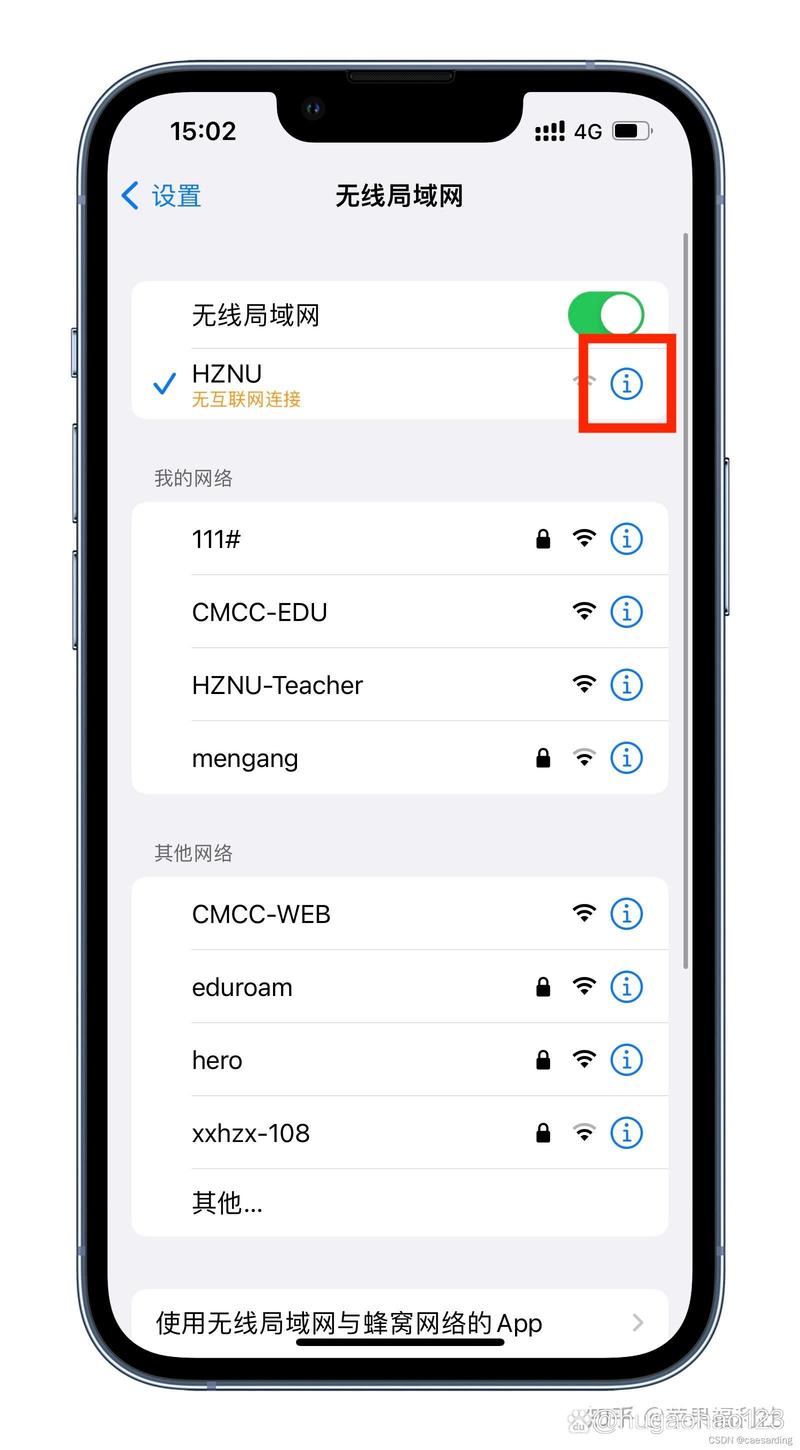
- 进入 “设置” > “Wi-Fi”。
- 找到那个无法连接的Wi-Fi网络,点击右侧的 (i) 图标。
- 选择 “忽略此网络”,并确认。
- 回到Wi-Fi列表,重新搜索并输入密码连接。
解决方案3:重置网络设置 (大招,慎用)
这个操作会删除iPhone上所有保存的Wi-Fi密码、蜂窝网络设置、VPN和APN设置,将网络恢复到初始状态。 这意味着你需要重新连接所有Wi-Fi网络并重新输入密码。
- 操作: 进入 “设置” > “通用” > “传输或还原iPhone” > “还原” > “还原网络设置,需要输入锁屏密码。
可能是iOS系统存在“未知Bug”
一个有Bug的系统版本可能会影响网络连接功能。
解决方案4:更新或降级iOS系统
- 更新: 前往 “设置” > “通用” > “软件更新”,检查是否有最新的iOS版本,新版本通常会修复已知的Bug。
- 降级 (高级用户): 如果是在某个更新后出现的问题,可以考虑降级到更稳定的旧版本。(注意:降级操作有风险,且需要特定版本固件,建议有一定技术基础的用户尝试,或寻求专业人士帮助)。
可能是“DNS”或“IP地址”分配失败
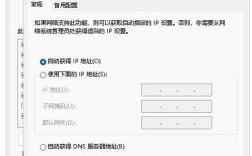
这就像你的手机拿到了门牌号,但系统却不知道如何根据门牌号找到你家,DNS负责将网址(如www.baidu.com)解析成IP地址。
解决方案5:手动配置DNS
- 操作:
- 进入 “设置” > “Wi-Fi”。
- 点击当前已连接(或尝试连接)的Wi-Fi网络右侧的 (i) 图标。
- 在“配置DNS”一栏,选择 “手动”。
- 将服务器地址修改为公共DNS,
- Cloudflare DNS: 1.1.1.1
- Google DNS: 8.8.8.8
- 关闭并重新进入Wi-Fi页面,尝试连接。
第三部分:硬件与“终极对决” (最后的验证)
如果以上所有软件层面的方法都无效,那么我们需要考虑硬件或更深层次的问题。
可能是路由器“黑名单”了你的iPhone
为了安全,路由器可能会设置MAC地址过滤,只允许指定的设备连接。
解决方案6:检查路由器的MAC地址过滤
- 操作:
- 在另一台连接正常的设备上,登录你的路由器管理后台(通常地址是192.168.1.1或192.168.0.1,具体可看路由器背面)。
- 找到“无线设置”或“MAC地址过滤”等相关选项。
- 查看过滤规则是“允许列表”还是“禁止列表”。
- 获取你iPhone的MAC地址:进入iPhone “设置” > “通用” > “关于本机”,在“Wi-Fi地址”一栏查看。
- 将iPhone的MAC地址添加到“允许列表”中,或从“禁止列表”中移除。
可能是iPhone的“天线”或Wi-Fi模块硬件故障
这是最坏但也是必须考虑的可能性,长时间使用、意外摔落或进水都可能导致iPhone的Wi-Fi天线或相关硬件模块损坏。
解决方案7:寻求专业支持
- 操作:
- 备份数据: 通过iCloud或电脑备份你所有的重要数据。
- 联系官方: 前往Apple Store或授权维修点,让专业技术人员进行检测,他们拥有专业的诊断工具来判断是否为硬件故障。
- 考虑维修或更换: 如果确认是硬件问题,根据iPhone的保修状态和维修报价,决定是付费维修还是考虑以旧换新。
(总结与展望)
亲爱的朋友,看到这里,相信你已经对“iPhone无法加入无线网络”这个难题有了全面的了解和应对策略,从基础检查到软件净化,再到硬件排查,我们一步步像科学家解谜一样,层层递进,最终定位问题。
核心流程回顾:
- 先检查环境: 别人能连吗?路由器重启了吗?
- 再检查自身: 飞行模式关了吗?Wi-Fi开了吗?
- 然后软件大扫除: 重启手机 -> 忽略网络 -> 重置网络设置 -> 更新系统 -> 手动DNS。
- 最后硬件终极对决: 检查路由器MAC过滤 -> 寻求Apple官方支持。
希望这篇充满“科学精神”的指南能真正帮到你,科技产品虽复杂,但只要我们掌握正确的方法论,就没有解决不了的问题,如果这篇文章对你有帮助,别忘了点赞、收藏和转发,让更多有需要的朋友看到它!
(文末互动) **你还有哪些独家的iPhone Wi-Fi连接小技巧?或者你在解决这个