在Mac系统与虚拟机之间实现网络共享,是许多用户在开发、测试或使用跨平台应用时的常见需求,通过合理的配置,虚拟机可以共享Mac的网络连接,从而访问互联网或与Mac主机进行通信,这一过程主要涉及Mac的网络设置、虚拟机软件的网络配置以及虚拟机内部的网络适配器设置,下面将详细介绍实现Mac与虚拟机共享网络的具体步骤、原理及常见问题解决方法。
需要明确的是,Mac与虚拟机的网络共享通常有两种主要方式:桥接模式和NAT模式,桥接模式将虚拟机的网络适配器直接连接到物理网络,虚拟机就像一台独立的设备,与Mac主机处于同一局域网中,可以获取独立的IP地址,适用于需要虚拟机完全暴露在局域网中的场景,而NAT模式则是通过Mac主机的网络地址转换功能,让虚拟机共享Mac主机的网络连接,虚拟机通过Mac主机访问互联网,此时虚拟机使用的是私有IP地址,外部网络无法直接访问虚拟机,安全性相对较高,也是大多数用户默认使用的模式。
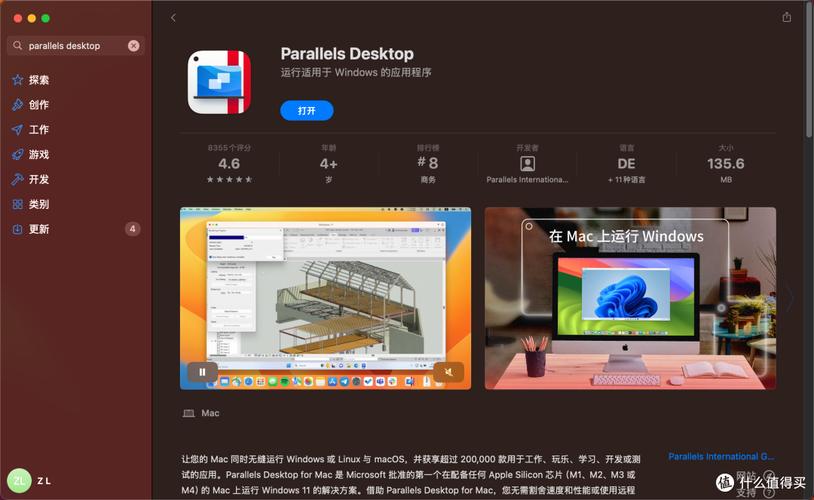
以常用的虚拟机软件VMware Fusion或Parallels Desktop为例,配置NAT模式共享网络的具体步骤如下,启动虚拟机软件,选择需要配置的虚拟机,进入虚拟机的设置界面,在网络适配器设置中,将网络连接类型设置为“NAT”或“使用网络地址转换(NAT)”,保存设置后,启动虚拟机,在虚拟机操作系统内部,将网络适配器设置为“自动获取IP地址”和“自动获取DNS服务器地址”,虚拟机应该能够自动从虚拟机软件的NAT服务获取IP地址,并通过Mac主机访问互联网,如果无法获取IP地址,可以尝试在虚拟机中释放并 renewed IP地址,或者重启虚拟机软件的NAT服务。
在Mac主机上,还可以通过“系统偏好设置”中的“共享”功能,进一步配置网络共享,如果Mac通过Wi-Fi连接网络,而希望虚拟机通过以太网共享网络,可以在“共享”设置中,选择“共享您的连接来自”为“Wi-Fi”,并在“转到以下服务的计算机”中勾选“以太网”,在以太网设置中,配置IPv4地址为手动,并设置一个与虚拟机网段不同的IP地址,子网掩码通常为255.255.255.0,打开“互联网共享”开关,Mac主机的以太网接口将成为一个网关,虚拟机需要将网关设置为Mac主机的以太网IP地址,才能通过共享网络访问互联网。
需要注意的是,不同的虚拟机软件在NAT模式的实现上可能存在细微差异,VMware Fusion的NAT服务会创建一个虚拟的网络适配器(如vmnet8),虚拟机通过这个适配器与Mac主机通信,而Parallels Desktop则使用其自己的NAT引擎,但基本原理相似,如果虚拟机无法共享网络,可以检查虚拟机软件的NAT服务是否正常运行,在VMware Fusion中,可以通过终端命令sudo /Applications/VMware\ Fusion.app/Contents/Library/vmnet-cli --stop和sudo /Applications/VMware\ Fusion.app/Contents/Library/vmnet-cli --start来重启NAT服务,在Parallels Desktop中,则可以通过“Parallels Desktop”菜单中的“管理”->“网络”选项来检查网络配置。

防火墙设置也可能影响Mac与虚拟机的网络共享,在Mac的“系统偏好设置”中,确保“防火墙”允许虚拟机软件的网络连接,如果使用第三方防火墙软件,也需要相应地添加例外规则,允许虚拟机的网络流量通过,对于虚拟机操作系统内部的防火墙,同样需要进行适当配置,避免阻止网络连接。
为了更清晰地展示不同网络模式的优缺点,以下是一个简单的对比表格:
| 网络模式 | 工作原理 | 优点 | 缺点 |
|---|---|---|---|
| 桥接模式 | 虚拟机适配器直接连接物理网络,与Mac主机处于同一局域网 | 虚拟机拥有独立IP,可被局域网其他设备访问,适合服务器搭建 | 需要局域网内有足够的IP地址,可能存在IP冲突 |
| NAT模式 | 虚拟机通过Mac主机的NAT服务共享网络,使用私有IP | 配置简单,无需额外IP地址,安全性较高,外部无法直接访问虚拟机 | 虚拟机无法被局域网其他设备直接访问,某些P2P应用可能受限 |
| 仅主机模式 | 虚拟机与Mac主机组成私有网络,无法访问互联网 | 隔离性高,适合测试网络应用,无需担心外部网络干扰 | 无法访问互联网,仅适用于主机与虚拟机之间的通信 |
在实际应用中,如果虚拟机需要频繁与局域网内的其他设备进行通信,例如搭建文件服务器或数据库服务器,建议使用桥接模式,而如果只是需要虚拟机访问互联网,且不希望暴露虚拟机的网络位置,NAT模式则是更优的选择,仅主机模式则适用于完全隔离的网络环境,进行安全测试或开发专用网络应用。
在配置过程中,可能会遇到一些常见问题,虚拟机无法获取IP地址,这可能是由于NAT服务未启动、IP地址池耗尽或虚拟机网络适配器驱动问题导致的,解决方法包括重启NAT服务、检查虚拟机软件的网络设置,或重新安装虚拟机操作系统的网络驱动,如果虚拟机可以访问互联网但无法与Mac主机通信,可能是由于Mac主机的防火墙阻止了连接,或者虚拟机的网关和DNS设置不正确,需要检查并调整相关配置。
相关问答FAQs:
问题1:虚拟机设置为NAT模式后,无法访问互联网,应该如何解决?
解答:检查虚拟机操作系统的网络设置,确保IP地址和DNS服务器是自动获取的,如果无法获取,尝试在虚拟机中执行ipconfig /release和ipconfig /renew(Windows系统)或sudo dhclient(Linux系统),检查Mac主机的网络共享设置,确保“互联网共享”功能已开启,且选择的共享方式和目标服务正确,如果问题依旧,可以尝试重启虚拟机软件的NAT服务,或在虚拟机软件中重置网络适配器设置,检查Mac的防火墙是否阻止了虚拟机的网络连接,必要时临时关闭防火墙进行测试。
问题2:如何让虚拟机在NAT模式下可以被局域网内的其他设备访问?
解答:默认情况下,NAT模式的虚拟机无法被局域网其他设备直接访问,因为它使用的是私有IP地址,如果需要实现此功能,可以在Mac主机上设置端口转发,在VMware Fusion中,可以通过编辑/Library/Preferences/VMware Fusion/vmnet8/nat.conf文件,在port forwarding部分添加规则,将局域网设备的访问端口映射到虚拟机的私有IP和端口,配置完成后,重启NAT服务,也可以在Mac主机上使用端口转发工具或脚本,将特定端口的流量转发到虚拟机,需要注意的是,这种方法会降低安全性,建议仅开放必要的端口。