在Windows 8操作系统中,用户有时会遇到无线网络搜不到的问题,这会导致无法连接Wi-Fi,影响正常使用,该问题可能由多种原因引起,包括系统设置错误、驱动程序问题、硬件故障或路由器设置等,以下将详细分析可能的原因及对应的解决方法,帮助用户逐步排查并解决问题。

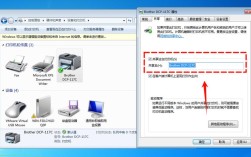
检查基本的无线网络功能是否正常,确保电脑的无线网卡已启用,部分笔记本电脑设有物理无线开关(如键盘上的Fn组合键)或飞行模式开关,检查这些开关是否处于开启状态,如果误关闭了无线功能,重新开启后通常可以解决问题,进入Windows 8的“设置”界面,依次点击“网络和Internet”“WLAN”,确认“无线网络连接”已启用,如果显示为“已禁用”,点击“启用”按钮即可。
检查无线网络服务是否正常运行,无线网络服务是Windows系统管理无线连接的核心组件,如果该服务未启动或异常,可能导致搜不到网络,具体操作步骤如下:同时按下Win+X键,选择“计算机管理”,在左侧导航栏中展开“服务和应用程序”,点击“服务”,在服务列表中找到“WLAN AutoConfig”服务,双击打开其属性窗口,确保“启动类型”为“自动”,且“服务状态”为“正在运行”,如果未运行,点击“启动”按钮,然后点击“应用”和“确定”,如果服务异常,可以尝试重启该服务或重启电脑。
驱动程序问题是导致无线网络搜不到的常见原因之一,无线网卡驱动程序损坏、过时或与系统不兼容,都可能影响网络搜索功能,用户可以通过设备管理器检查驱动程序状态,同时按下Win+X键,选择“设备管理器”,展开“网络适配器”选项,找到无线网卡设备(通常名称包含“Wireless”“Wi-Fi”或“Intel”“Realtek”等字样),查看是否有黄色感叹号或问号标记,如果有标记,说明驱动程序存在问题,可以尝试右键点击该设备,选择“更新驱动程序”,然后选择“自动搜索更新的驱动程序软件”,如果系统无法找到更新,建议访问电脑品牌官网或无线网卡制造商官网,下载适用于Windows 8的最新驱动程序进行手动安装,安装完成后重启电脑,再次尝试搜索无线网络。
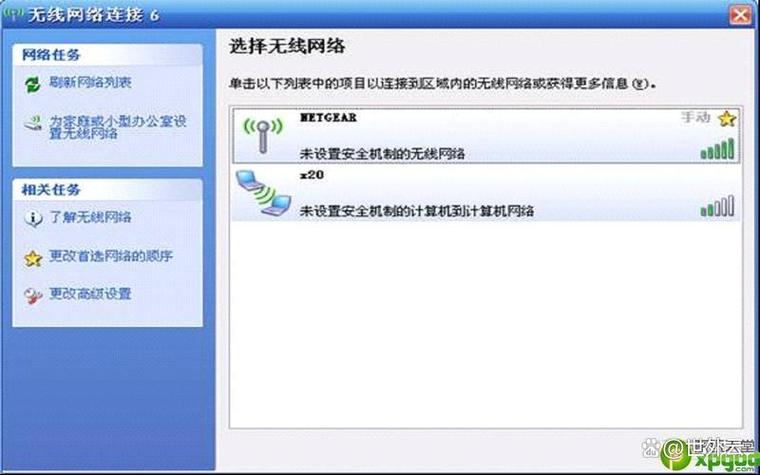
如果上述方法无效,可能是系统设置或路由器问题,建议将路由器恢复出厂设置并重新配置,具体步骤:长按路由器复位按钮约10秒,直到指示灯闪烁,表示恢复完成,然后登录路由器管理界面(通常通过浏览器访问192.168.1.1或192.168.0.1),按照向导重新设置Wi-Fi名称和密码,设置完成后,让路由器重启,再尝试在Windows 8设备上搜索网络,检查路由器是否设置了隐藏SSID(无线网络名称),如果路由器隐藏了SSID,Windows 8可能无法自动搜索到,需要手动添加网络,进入“网络和Internet”“WLAN”,点击“管理无线网络”,选择“添加”,输入网络名称(SSID)和安全类型,然后点击“连接”。
硬件故障的可能性较低,但也不能完全排除,如果电脑的无线网卡硬件损坏,可能会导致无法搜索到任何无线网络,可以尝试将其他设备(如手机、平板)连接到同一Wi-Fi,如果其他设备能正常连接,说明问题出在电脑本身,建议联系电脑厂商售后服务中心进行检测和维修。
以下是可能导致无线网络搜不到的原因及解决方法的总结表格:
| 可能原因 | 解决方法 |
|---|---|
| 无线网卡被禁用 | 通过物理开关或系统设置启用无线功能 |
| 无线网络服务未启动 | 在“服务”中启动“WLAN AutoConfig”服务 |
| 驱动程序问题 | 更新或重新安装无线网卡驱动程序 |
| 路由器设置异常 | 恢复路由器出厂设置并重新配置 |
| 路由器隐藏SSID | 手动添加无线网络名称(SSID) |
| 硬件故障 | 联系售后服务中心检测无线网卡硬件 |
在排查过程中,建议按照从简单到复杂的顺序进行操作,逐步缩小问题范围,先检查基本开关和设置,再检查服务和驱动程序,最后考虑路由器设置或硬件问题,如果以上方法均无法解决问题,可能是系统文件损坏或操作系统本身的问题,可以尝试使用Windows 8安装盘进行系统修复或重装系统。
相关问答FAQs:
-
问:为什么我的Windows 8电脑能搜索到其他人的Wi-Fi,但搜不到自己家的路由器信号? 答:这种情况可能是由于路由器设置问题导致的,首先检查路由器是否开启了SSID广播功能,如果关闭了广播,Windows 8就无法自动搜索到该网络,可以登录路由器管理界面,在“无线设置”中确保“SSID广播”选项为开启状态,检查路由器的无线频段(2.4GHz或5GHz)是否与电脑的无线网卡兼容,部分老旧的无线网卡可能不支持5GHz频段,导致无法搜索到5GHz信号,尝试调整路由器的频段或更换无线信道,可能会解决问题。
-
问:重装了无线网卡驱动后还是搜不到无线网络,怎么办? 答:如果重装驱动后问题依旧,可能是驱动版本不兼容或驱动文件损坏,建议卸载当前驱动程序,然后在设备管理器中点击“操作”“扫描检测硬件更改”,让系统重新识别无线网卡,从电脑品牌官网或网卡制造商官网下载经过认证的最新驱动程序,选择“自定义安装”并勾选“删除当前驱动程序”选项,如果问题仍未解决,可以尝试使用第三方驱动管理工具(如驱动精灵)检测并安装合适的驱动,确保无线网卡在BIOS中已启用,部分电脑的BIOS中设有无线网卡开关,如果被禁用也会导致无法搜索网络。