在Windows 8操作系统中,查找和管理无线网络的功能主要通过“设置”菜单和任务栏托盘区的网络图标实现,对于新接触Win8的用户来说,由于取消了传统“开始”菜单的直观设计,初次寻找无线网络连接入口时可能会感到困惑,以下将详细说明Win8系统中无线网络位置的多种查找方法、操作步骤及注意事项,帮助用户快速定位并管理无线网络连接。
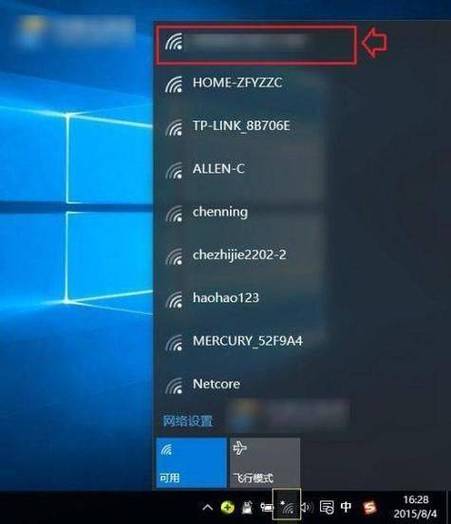
通过任务栏托盘区快速连接无线网络
任务栏右下角的系统托盘区是访问无线网络最快捷的方式,具体操作步骤如下:
- 观察托盘图标:在Win8桌面界面下,任务栏右下角通常会显示网络图标,如果当前已连接有线网络,图标可能为以太网符号(如显示器加网线);如果未连接网络,图标可能显示为无线信号图标(带有弧线的信号塔)或感叹号(表示网络不可用)。
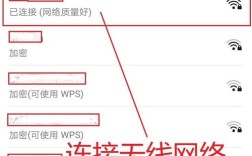
- 点击网络图标:用鼠标左键单击该图标,系统会弹出“网络”面板,其中列出当前可检测到的无线网络名称(SSID)。
- 选择并连接网络:在列表中找到目标无线网络,若该网络未设置密码,直接点击“连接”即可;若需要密码,点击网络名称后会弹出“安全密钥”输入框,输入正确密码后点击“连接”,等待系统验证并完成连接。
注意事项:
- 如果无线网络图标未显示,可能是网络适配器被禁用,可通过右键点击“计算机”选择“管理”,进入“设备管理器”,展开“网络适配器”,检查无线网卡(通常名称包含“Wireless”或“Wi-Fi”)是否有黄色感叹号,若有则右键点击选择“启用设备”。
- 部分电脑厂商可能定制了托盘图标样式,例如将网络、音量、电池等图标合并为一个“通知中心”图标,此时需点击该图标展开详细面板,再选择“网络”选项。
通过“设置”菜单管理无线网络
如果任务栏图标无法满足需求(如查看已保存网络、修改网络配置等),可通过Win8的“设置”菜单进行详细操作,路径如下:
从“开始屏幕”进入设置
- 在Win8“开始屏幕”界面,将鼠标移动到屏幕右下角,点击出现的“设置” charm(或按
Win+C快捷键打开charm栏,选择“设置”)。 - 在“设置”面板中,点击“更改电脑设置”,进入“电脑设置”界面。
- 在左侧菜单中选择“网络”,然后点击“无线网络”选项。
从“控制面板”进入网络设置
- 传统用户也可通过“控制面板”访问:在桌面右键点击“计算机”,选择“属性”,点击左侧的“控制面板”,或直接按
Win+X快捷键选择“控制面板”。 - 在“控制面板”中,将“查看方式”设置为“大图标”或“小图标”,找到并点击“网络和共享中心”。
- 在“网络和共享中心”窗口,左侧点击“更改适配器设置”,即可看到“无线网络连接”选项,右键点击可选择“连接/断开”“禁用”或“属性”。
无线网络管理功能详解
通过上述路径进入“无线网络”设置后,用户可进行以下操作:
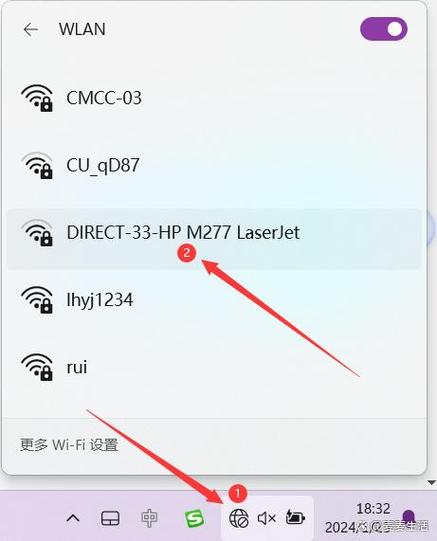
- 查看可用网络:与任务栏弹出的面板类似,此处会显示当前搜索到的无线网络列表,并标注信号强度(如“强”“中”“弱”)。
- 管理已保存的网络:点击“管理无线网络”,可查看所有已连接过的Wi-Fi记录,选中某个网络后,可点击“删除”移除保存的密码,或“属性”修改连接选项(如网络验证模式、数据加密类型等)。
- 设置移动热点:在“网络”设置中,若电脑支持,可开启“移动热点”,将无线网卡共享为其他设备的热点。
无线网络信号强度参考表:
| 信号强度图标 | 弧线数量 | 连接稳定性 | 适用场景 |
|--------------|----------|------------|----------------|
| 强 | 4条 | 稳定,速度快 | 视频通话、下载 |
| 中 | 2-3条 | 偶尔卡顿 | 浏览网页、聊天 |
| 弱 | 1条 | 容易断开 | 简单网页浏览 |
通过命令提示符或PowerShell管理无线网络(高级用户)
对于需要批量管理无线网络的高级用户,可通过命令提示符或PowerShell实现操作。
- 打开命令提示符:在“开始屏幕”输入“cmd”,右键选择“以管理员身份运行”。
- 查看无线网络列表:输入命令
netsh wlan show profiles,可查看所有已保存的无线网络名称。 - 查看网络详情:输入
netsh wlan show profile name="网络名称" key=clear,可查看指定网络的密码(需管理员权限)。 - 删除网络:输入
netsh wlan delete profile name="网络名称",可移除已保存的网络。
注意:命令行操作需谨慎,错误命令可能导致网络配置异常,建议提前备份重要网络设置。
常见问题解决
-
无线网络图标消失:
- 检查无线网卡是否启用:进入“设备管理器”,找到无线网卡,若被禁用则右键启用。
- 更新网卡驱动:访问电脑品牌官网,根据型号下载最新无线网卡驱动并安装。
- 系统文件损坏:在命令提示符(管理员)中输入
sfc /scannow,扫描并修复系统文件。
-
无法搜索到无线网络:
- 确认无线开关已开启:部分笔记本有物理无线开关(如Fn+F5键),或通过“飞行模式”关闭后重新开启。
- 距离路由器过远或信号干扰:靠近路由器或减少微波炉、蓝牙设备等信号的干扰。
- 路由器故障:尝试用其他设备连接路由器,判断是否为路由器问题。
相关问答FAQs
问题1:Win8系统中如何忘记某个已保存的Wi-Fi密码?
解答:
- 通过任务栏网络图标进入“网络”面板,点击“打开网络和共享中心”。
- 在左侧点击“管理无线网络”(若未显示,可先在“控制面板”中进入“网络和共享中心”)。
- 在列表中找到目标Wi-Fi名称,右键选择“删除”,确认后该网络的保存密码将被清除,下次连接时需重新输入密码。
问题2:Win8连接无线网络时提示“无法连接到该网络”怎么办?
解答:
- 重启设备:先重启电脑和路由器,排除临时故障。
- 检查密码:确认输入的Wi-Fi密码正确,注意区分大小写和特殊字符。
- 更新驱动:通过“设备管理器”更新无线网卡驱动,或从官网下载最新驱动安装。
- 重置网络适配器:在“命令提示符(管理员)”中输入
netsh winsock reset和netsh int ip reset,重启电脑后尝试重新连接。 - 检查路由器设置:确认路由器未开启MAC地址过滤,或添加当前电脑的MAC地址到允许列表中。
通过以上方法,用户可在Win8系统中快速定位无线网络功能,并根据实际需求进行连接、管理或故障排查。