在Windows 7系统中,用户有时会遇到网络连接图标显示红叉但实际可以上网的异常情况,这种看似矛盾的现象通常由系统显示逻辑、驱动程序冲突或网络配置异常引起,本文将详细分析问题成因并提供系统性解决方案,帮助用户彻底排查网络图标异常问题。
问题成因分析
网络图标显示红叉的本质是系统未能正确识别网络连接状态,但实际网络功能正常可能是因为应用程序绕过了系统网络状态检测机制,根据故障表现,常见原因可分为以下几类:
网络适配器驱动程序异常 驱动程序是操作系统与硬件通信的桥梁,当驱动文件损坏、版本过旧或存在兼容性问题时,系统可能无法正确获取网卡状态,某些Realtek或Intel网卡的旧版本驱动在Windows 7更新后,会出现状态检测逻辑错误,导致图标显示异常但实际数据传输正常。
网络连接配置错误 Windows 7支持多种网络连接类型,包括"家庭网络"、"工作网络"和"公共网络",当网络位置类型配置不当或TCP/IP协议栈出现异常时,系统可能误判连接状态,IP地址冲突、DNS服务器配置错误等问题虽然不影响实际网络访问,但会触发系统状态检测机制。
系统服务或组件损坏 网络图标的状态显示依赖于"Network Connections"和"Network Location Awareness"等服务,这些服务若被禁用或损坏,会导致系统无法正确更新网络状态,explorer.exe进程的资源管理器模块异常也可能引发图标显示错误。
第三方软件干扰 某些安全软件、网络管理工具或系统优化软件可能会修改网络连接注册表项或系统文件,导致网络状态检测逻辑紊乱,部分VPN客户端在断开后未正确清理网络适配器状态,会造成图标残留异常。
系统性解决方案
针对上述原因,建议按照以下步骤逐步排查解决,操作前建议备份重要注册表项:
基础检查与重启
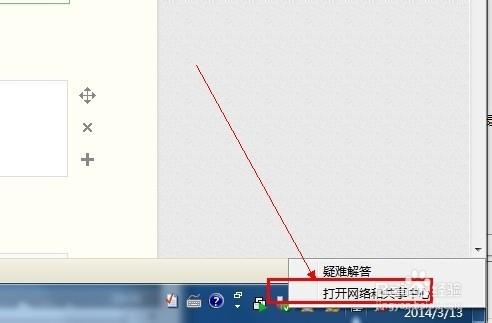
- 重启网络适配器:右键点击任务栏网络图标选择"打开网络和共享中心",点击"更改适配器设置",右键禁用正在使用的网络适配器,等待10秒后重新启用。
- 重启系统关键服务:按Win+R输入services.msc,找到以下服务并确保其状态为"正在运行":
- Network Connections
- Network Location Awareness
- DHCP Client
- DNS Client
更新或重装网卡驱动
- 获取最新驱动:访问网卡制造商官网(如Intel、Realtek),根据网卡型号下载Windows 7专用驱动。
- 彻底卸载旧驱动:在设备管理器中右键网卡选择"卸载",勾选"删除此设备的驱动程序软件"。
- 安装新驱动:重启系统后安装下载的最新驱动,若问题依旧,可尝试使用驱动精灵等工具进行驱动修复。
重置网络配置
- 重置TCP/IP栈:以管理员身份打开命令提示符,依次执行以下命令:
netsh int ip reset reset.log
netsh winsock reset
执行完成后重启计算机。
- 重置网络设置:在命令提示符中输入
netsh reset all,该命令会重置所有网络适配器配置。
系统文件修复
- 运行SFC扫描:打开命令提示符(管理员模式),输入
sfc /scannow,等待扫描完成并修复受损文件。 - 检查系统更新:进入Windows Update,安装所有可选更新,特别是网络相关的补丁包。
注册表修复(需谨慎操作)
- 备份注册表:按Win+R输入
regedit,展开至HKEY_LOCAL_MACHINE\SYSTEM\CurrentControlSet\Control\Network,右键点击Network导出备份。 - 删除错误项:在Network下删除所有以
{4D36E972-E325-11CE-BFC1-08002BE10182}开头的子项(网络适配器标识符),重启系统让系统自动重建。
第三方软件排查
暂时禁用所有第三方安全软件和系统优化工具,检查网络图标是否恢复正常,若问题解决,则通过排除法找出干扰软件并进行设置调整或更换。
故障排查流程表
| 步骤 | 预期效果 | |
|---|---|---|
| 1 | 重启网络适配器 | 临时解决服务异常导致的图标错误 |
| 2 | 更新网卡驱动 | 修复驱动兼容性问题 |
| 3 | 重置TCP/IP和Winsock | 清除网络协议栈配置错误 |
| 4 | 运行SFC扫描 | 修复系统文件损坏 |
| 5 | 重置网络注册表项 | 解决注册表配置异常 |
相关问答FAQs
问:为什么网络图标显示红叉,但浏览器和聊天软件都能正常上网?
答:这种情况通常是因为系统网络状态检测模块与实际网络传输模块分离导致的,网络图标的状态由"Network Connections"服务监控,而应用程序可能直接通过网卡驱动访问网络,当服务异常但驱动功能正常时,就会出现图标错误但实际可用的现象,可通过重启该服务或执行netsh start lan命令尝试修复。
问:完成所有步骤后问题仍未解决,还有哪些备用方案?
答:若上述方法无效,可尝试以下备用方案:1)创建新的管理员账户,检查是否为当前用户配置文件损坏;2)使用系统还原功能将系统还原到问题出现前的状态;3)在设备管理器中添加"Microsoft KM-TEST 环拟网卡",观察是否为特定硬件兼容性问题;4)作为最后手段,备份重要数据后重装系统,彻底排除软件冲突可能。