
当用户在使用Windows 8操作系统时遇到链接不到网络的问题,可能会感到困扰,因为网络连接是日常使用电脑的基础功能,这种情况可能由多种原因导致,包括硬件故障、驱动程序问题、网络配置错误或系统设置不当等,以下将详细分析可能的原因及对应的解决方法,帮助用户逐步排查并解决问题。
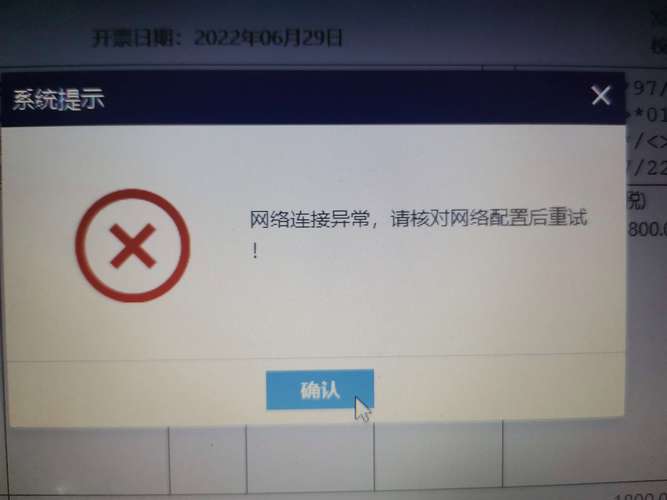
检查基本的物理连接和硬件状态是第一步,如果是通过网线连接网络,确保网线已牢固插入电脑和路由器的接口中,可以尝试更换网线或接口排除硬件故障,对于无线网络,确认无线开关已开启(部分笔记本有物理开关或键盘快捷键),并且路由器正常工作,可以通过查看路由器指示灯判断是否正常工作,或尝试连接其他设备(如手机)验证网络是否可用,如果其他设备也无法连接,可能是路由器或宽带问题,需联系网络服务提供商排查。
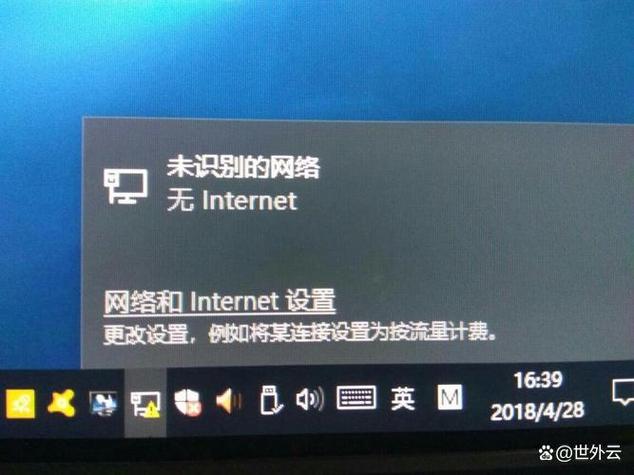
检查Windows 8的网络设置,进入“控制面板”>“网络和共享中心”,点击“更改适配器设置”,查看网络连接状态,如果显示“未识别的网络”或“受限访问”,可能是IP地址配置问题,右键点击网络连接(如“以太网”或“WLAN”),选择“属性”,双击“Internet协议版本4(TCP/IPv4)”,选择“自动获得IP地址”和“自动获得DNS服务器地址”,然后点击“确定”保存设置,如果问题依旧,可以尝试释放并更新IP地址:以管理员身份打开命令提示符,输入ipconfig /release释放当前IP,再输入ipconfig /renew重新获取IP,最后输入ipconfig /flushdns清除DNS缓存。
驱动程序问题也是导致网络连接失败的常见原因,过时或损坏的网卡驱动程序可能导致系统无法正确识别网络硬件,可以通过设备管理器检查驱动状态:右键点击“开始”按钮(或按Win+X),选择“设备管理器”,展开“网络适配器”选项,查看是否有黄色感叹号或问号标记,如果有,说明驱动存在问题,可以右键点击网卡设备,选择“更新驱动程序”,选择“自动搜索更新的驱动程序软件”,如果自动更新失败,建议访问电脑或网卡制造商的官方网站,下载对应型号的最新驱动程序进行手动安装,安装完成后重启电脑,再次尝试连接网络。
如果上述方法无效,可能是Windows 8的网络服务出现异常,可以通过服务管理工具检查相关服务是否正常运行,按Win+R键打开运行对话框,输入services.msc并回车,找到“Network Connections”和“DHCP Client”服务,确保其状态为“正在运行”,启动类型为“自动”,如果服务未启动,右键点击选择“启动”,并修改启动类型,重置网络设置也可能解决问题:以管理员身份打开命令提示符,依次输入以下命令并执行:netsh winsock reset、netsh int ip reset、ipconfig /release、ipconfig /renew、ipconfig /flushdns,执行完成后重启电脑,系统将重置网络配置。

对于无线网络连接问题,还需检查路由器的无线设置,确保路由器广播了正确的网络名称(SSID),并且设置了正确的密码加密方式(如WPA2-PSK),在Windows 8中,进入“设置”>“无线网络”,点击当前连接的无线网络名称,选择“忘记”,然后重新搜索并输入密码连接,如果附近有多个无线信号,可以尝试更换信道减少干扰,或调整路由器位置信号。
以下表格总结了Windows 8链接不到网络的常见原因及解决方法:
| 可能原因 | 解决方法 |
|---|---|
| 物理连接问题 | 检查网线接口、更换网线、确认路由器正常工作 |
| IP地址配置错误 | 设置自动获取IP/DNS,或手动配置正确IP地址 |
| 驱动程序问题 | 更新网卡驱动,从官网下载最新驱动安装 |
| 网络服务异常 | 启动Network Connections和DHCP Client服务,重置网络设置 |
| 无线网络设置问题 | 忘记网络后重新连接,检查路由器SSID和密码,调整信道 |
在某些情况下,第三方软件或系统更新也可能导致网络连接问题,可以尝试将电脑启动到干净启动状态,仅加载必要的系统和服务,排查是否是第三方软件冲突,具体操作:按Win+R输入msconfig,在“服务”选项卡勾选“隐藏所有Microsoft服务”,点击“全部禁用”;在“启动”选项卡打开任务管理器,禁用所有启动项,重启电脑后尝试连接网络,如果恢复正常,则逐步启用服务和启动项以定位冲突项。
如果所有方法均无效,可能是系统文件损坏或硬件故障,可以使用Windows 8自带的系统文件检查器修复损坏文件:以管理员身份打开命令提示符,输入sfc /scannow并等待扫描完成,如果提示损坏文件无法修复,可以考虑使用系统还原功能将系统恢复到正常工作的状态,或重置Windows 8(注意备份数据),对于硬件故障,如网卡损坏,可能需要联系专业维修人员更换硬件。
相关问答FAQs:
Q1: Windows 8提示“无Internet访问”但其他设备正常,如何解决?
A1: 首先检查电脑网络设置,确保IP和DNS设置为自动获取,如果问题依旧,尝试更新网卡驱动或重置网络设置(执行netsh winsock reset等命令),排除软件问题后,可能是网卡硬件故障,需联系维修人员检测。
Q2: 无线网络连接时提示“密码不正确”但密码正确,如何处理?
A2: 可能是路由器加密方式与系统不兼容,登录路由器管理界面,将加密方式更改为WPA2-PSK(AES),然后尝试重新连接,在Windows 8中忘记该网络后重新搜索输入密码,或重启路由器和电脑再试。











