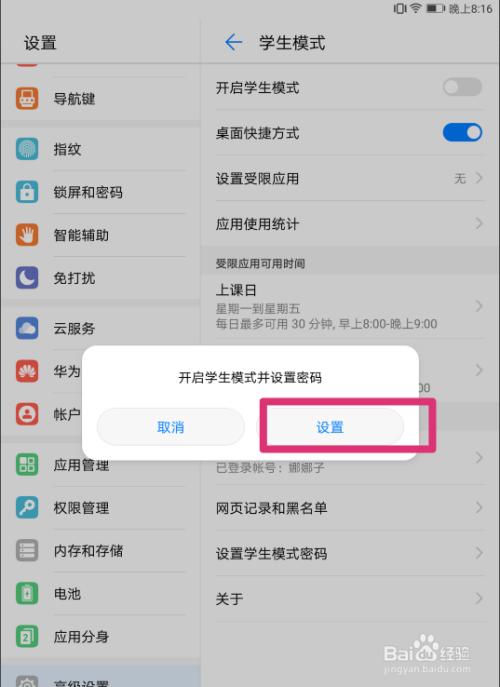
华为平板的网络设置是用户连接互联网、管理移动数据、Wi-Fi等网络功能的核心入口,具体位置会因操作系统版本(如HarmonyOS或EMUI)和设备型号略有差异,但整体路径相似,以下以主流的HarmonyOS系统为例,详细介绍网络设置的查找方法及功能模块,并附上操作场景说明。
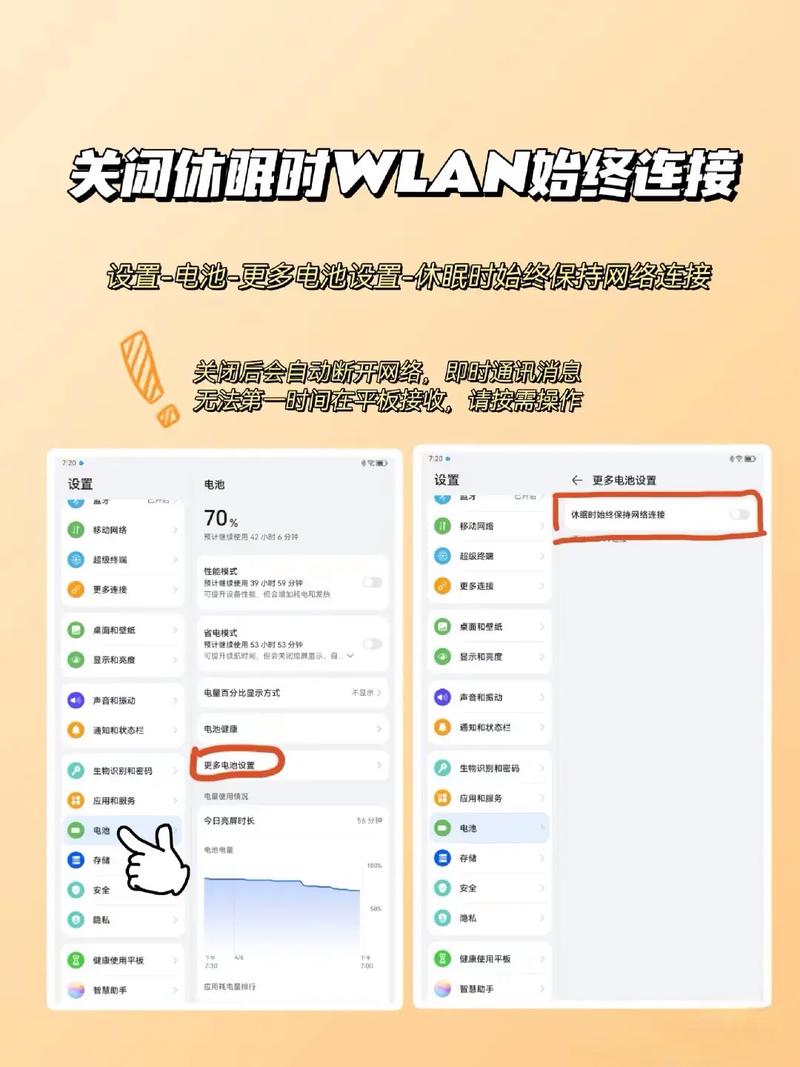
通过“设置”应用查找网络选项
-
入口路径
从华为平板桌面找到并点击“设置”图标(通常为齿轮状),进入系统设置界面,在设置列表顶部,若支持全局搜索,可直接输入“网络”或“无线网络”快速定位;若不支持搜索,向下滑动查找,网络相关选项通常集中在“网络和连接”或“连接”类别中,具体名称可能包括“移动网络”“WLAN”“个人热点”“蓝牙与设备连接”等。 -
核心网络功能模块
- WLAN(Wi-Fi)设置:这是连接无线局域网的核心选项,点击进入后,可开启/关闭Wi-Fi,搜索并连接可用网络,管理已保存网络(修改密码、删除连接),高级设置中还可配置IP地址、代理、DNS等,或开启“智能切换”功能(在Wi-Fi与移动数据间自动切换)。
- 移动数据设置:插入SIM卡的平板支持此功能,用于管理蜂窝网络,进入后可开启/关闭移动数据,设置流量套餐(如开启流量套餐、查看用量),配置5G/4G网络模式(如“5G自动”“4G优先”),以及启用“漫游”功能(出国时使用当地网络)。
- 个人热点:将平板作为热点共享网络给其他设备,可设置热点名称、密码,选择连接设备类型(如允许所有设备或仅指定设备),并查看已连接设备列表。
- 蓝牙与设备连接:虽主要用于短距离数据传输,但部分网络相关功能(如与手机共享网络、连接蓝牙耳机时保持网络稳定)在此模块管理。
快捷入口与辅助设置
-
通知栏/控制中心快速开关
从屏幕顶部向下滑动,打开通知栏,通常可看到Wi-Fi、移动数据、蓝牙等开关,点击图标可直接开启/关闭,无需进入设置菜单,部分设备支持长按图标进入详细设置(如长按Wi-Fi图标可快速搜索网络)。 -
网络状态与诊断
在“设置”的“网络和连接”中,部分机型提供“网络状态”或“WLAN诊断”选项,可查看当前网络IP地址、信号强度、运营商信息,或运行网络诊断工具,自动检测并修复常见网络问题(如无法连接、网速慢等)。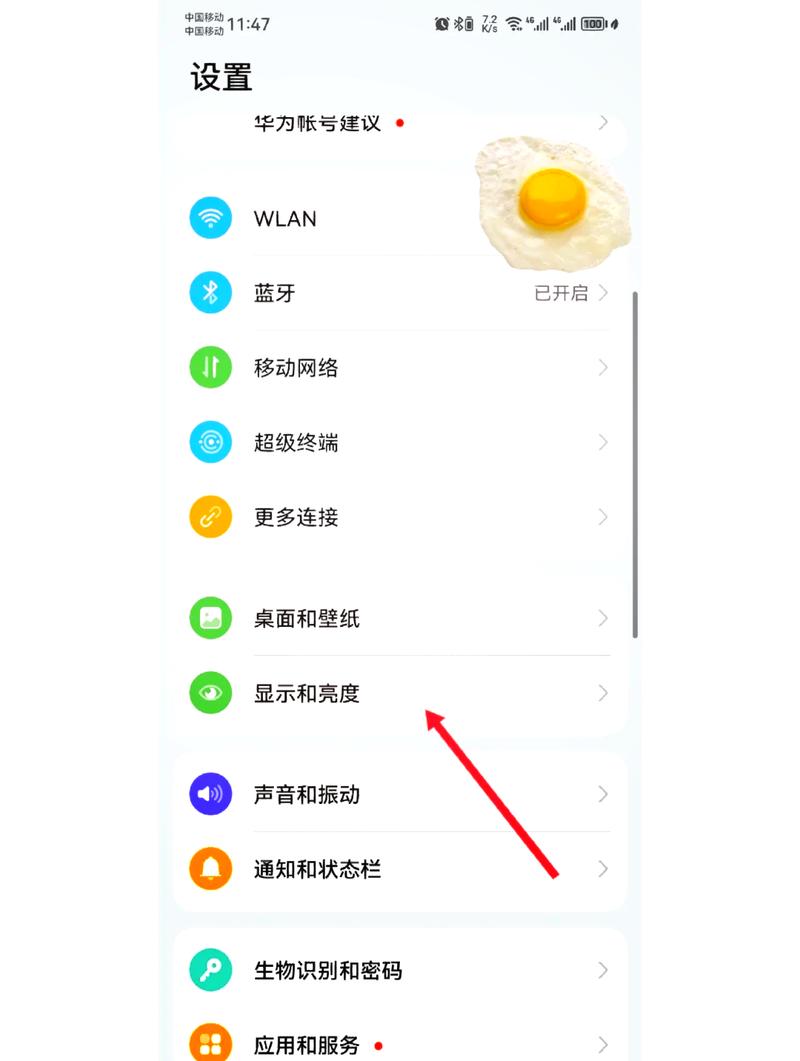 (图片来源网络,侵删)
 -
双卡与网络管理(双卡机型)
支持双SIM卡的平板,在“移动网络”设置中可管理两张卡的流量分配(如设置“默认移动数据卡”),或为不同应用指定SIM卡(如微信用卡1,浏览器用卡2)。
不同场景下的设置调整
- 家庭/办公室网络:在WLAN设置中连接新网络时,若需静态IP地址(如某些企业网络),需选择“高级选项”,手动配置IP、网关、DNS。
- 外出场景:可开启“智能省流量”功能(在“移动数据”设置中),限制后台应用使用移动数据;或在信号弱的区域手动切换至4G模式以节省电量。
- 多人共享网络:通过个人热点设置,可开启“WLAN分享”并选择“仅限设备与个人热点同时使用”,避免流量被他人盗用。
网络设置功能说明表
| 功能模块 | 主要作用 | 常见设置选项 |
|---|---|---|
| WLAN(Wi-Fi) | 连接无线局域网 | 开关、网络列表、密码管理、IP设置、智能切换 |
| 移动数据 | 管理蜂窝网络(需插入SIM卡) | 流量开关、5G/4G模式、流量套餐、漫游设置、双卡管理 |
| 个人热点 | 将平板网络共享给其他设备 | 热点名称、密码、设备管理、共享方式(Wi-Fi/蓝牙/USB) |
| 网络诊断 | 检测并修复网络问题 | 自动诊断、网络状态查看、重置网络设置 |
相关问答FAQs
Q1:华为平板无法连接Wi-Fi,显示“获取IP地址失败”怎么办?
A:可尝试以下步骤:1. 进入“设置-WLAN”,长按问题网络选择“忘记网络”,然后重新输入密码连接;2. 在WLAN设置中点击“高级”,将IP地址设置为“静态”,手动输入正确的IP、网关和DNS(通常可路由器默认地址,如192.168.1.1);3. 重启平板或路由器,或恢复网络设置(“设置-系统与更新-重置-重置网络设置”)。
Q2:如何华为平板的移动数据用得快,如何设置流量节省?
A:1. 开启“智能省流量”:进入“设置-移动网络-智能省流量”,开启后系统会限制后台应用使用移动数据;2. 关闭后台数据:针对非必要应用(如视频、社交软件),在“设置-应用-应用管理-应用-移动数据”中关闭“后台数据”;3. 开启流量监控:在“移动网络”中查看“流量统计”,识别高流量应用并限制使用。