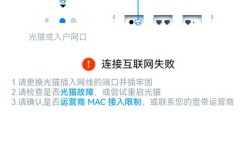
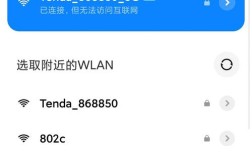
网络电视在初始化过程中,当进度条停留在“网络8%”时,往往是用户与设备建立网络连接的关键瓶颈阶段,这一阶段看似短暂,实则涉及硬件检测、网络配置、协议握手等多个环节,任何环节的异常都可能导致初始化停滞,本文将详细解析网络电视初始化至8%时的底层逻辑、常见故障原因及系统性解决方案,帮助用户快速排查并解决问题。
网络电视初始化流程及8%阶段的本质
网络电视的初始化过程是设备从出厂状态到可运行状态的“启动仪式”,大致分为硬件自检、系统加载、网络连接、服务验证四个阶段。“网络8%”处于网络连接阶段的初期,核心任务是完成网络适配器的激活、IP地址的获取以及与路由器的基础通信,具体流程如下:
- 硬件检测(0%-2%):设备开机后,CPU、内存、存储等硬件进行自检,确保基础模块正常。
- 系统加载(2%-5%):操作系统(如Android TV或Linux定制系统)从存储设备加载至内存,初始化核心服务。
- 网络初始化(5%-8%):网络适配器(Wi-Fi模块或有线网卡)被驱动程序激活,开始扫描可用网络或有线连接状态,这是8%阶段的核心任务。
- 网络连接(8%-15%):通过DHCP协议获取IP地址、子网掩码、DNS服务器等网络参数,尝试与路由器建立数据链路。
- 服务验证(15%-100%):连接服务器验证设备授权、下载最新系统补丁、加载应用列表等。
当进度卡在8%时,说明设备已完成硬件检测和系统加载,但在网络适配器激活后,未能顺利进入IP地址获取阶段,设备可能处于“网络适配器已启动,但未检测到有效连接”的等待状态,常见表现为屏幕显示“正在连接网络”或进度条长时间不动。
导致网络电视初始化卡在8%的常见原因
(一)硬件连接问题
-
有线网络故障
- 网线接口松动:网线未完全插入电视或路由器的RJ45接口,导致物理连接中断。
- 网线损坏:网线内部铜芯断裂或水晶头接触不良,尤其在网线长度超过50米时信号衰减明显。
- 电视网卡故障:部分低价电视网卡质量较差,长时间使用后可能出现硬件损坏。
-
无线网络配置异常
- Wi-Fi信号弱:电视距离路由器过远(超过10米)或存在墙体、金属障碍物,导致信号强度低于-70dBm。
- 频段不兼容:电视仅支持2.4GHz频段,而路由器设置为5GHz-only模式;或电视支持5GHz,但路由器2.4GHz频段信道拥堵(如信道1、6、11被占用过多)。
(二)网络环境冲突
-
DHCP服务异常
路由器DHCP服务器可能因地址池耗尽、服务崩溃或IP冲突导致无法分配IP地址,当路由器地址池设置为192.168.1.100-192.168.1.200,但家中已有超过100台设备连接时,新设备可能无法获取IP。 -
网络防火墙或安全策略拦截
部分路由器启用了MAC地址过滤或设备隔离功能,若电视MAC地址未加入白名单,或路由器开启了“家长控制”“访客网络”等隔离策略,会阻止电视与路由器的通信。 -
多路由器网络环境中的环路问题
当家庭网络存在多个路由器(如主路由+Mesh子节点),且子节点未设置为“桥接模式”时,可能产生广播风暴,导致DHCP请求超时。
(三)设备软件或固件问题
-
系统缓存或驱动错误
电视系统在更新或异常关机后,可能导致网络驱动缓存损坏,或适配器驱动版本与系统不兼容,某些Android TV系统在升级至11.0版本后,旧款Wi-Fi驱动会出现兼容性问题。 -
固件版本过旧
电视固件未更新至最新版本,可能存在已知的网络初始化Bug,某品牌电视2025年款固件中,Wi-Fi模块在连接WPA3加密网络时会卡在8%。
(四)运营商或服务器端限制
-
宽带账号异常
部分地区的宽带运营商对MAC地址进行绑定,若电视MAC地址未在运营商处备案,可能导致网络连接被限制。 -
初始化服务器负载过高
在电视首次开机或系统重置后,需要连接厂商服务器获取初始配置,若服务器因维护或访问量过大(如节假日集中激活设备)响应超时,也可能导致进度卡住。
系统性解决方案排查步骤
针对上述原因,建议用户按照“从简到繁、从硬件到软件”的顺序逐步排查,具体步骤如下:
(一)硬件连接排查(优先级:高)
-
有线网络优化
- 确保网线两端完全插入接口,可尝试更换网线(建议使用超五类以上网线)或接口。
- 若电视支持千兆网卡,需确认路由器端口为千兆口(部分百兆路由器千兆口仅用于上行,实际下行仍为百兆)。
- 测试网线是否正常:可将网线连接至电脑,查看是否能正常上网。
-
无线网络优化
- 调整电视与路由器的距离,减少障碍物,或使用Wi-Fi信号放大器。
- 登录路由器后台,将Wi频段设置为“2.4GHz和5GHz双频合一”,或手动将电视连接至2.4GHz频段(信道设为1、6、11)。
- 在电视“设置-网络”中,尝试“忘记此网络”后重新输入密码连接,避免因缓存导致认证失败。
(二)网络环境配置排查(优先级:中)
-
检查DHCP服务
登录路由器管理界面(通常为192.168.1.1或192.168.0.1),查看DHCP地址池是否充足,可尝试重启路由器释放IP地址,若地址池不足,可手动扩大范围(如从100-200改为50-200)。 -
关闭防火墙和隔离策略
临时关闭路由器的MAC地址过滤、家长控制、访客网络等功能,测试电视是否能正常连接,若恢复后正常,再逐一开启功能定位问题策略。 -
简化网络拓扑
若家中存在多台路由器,建议将子节点设置为桥接模式,或仅使用主路由进行测试,排除环路问题。
(三)设备软件与固件排查(优先级:中)
-
重置网络设置
在电视“设置-系统-重置”中,选择“重置网络设置”(注意:此操作会删除已保存的Wi-Fi密码,需重新配置)。 -
更新电视固件
- 通过U盘更新:从电视官网下载最新固件包,解压后存入FAT32格式U盘,插入电视USB口,在“设置-系统-系统更新”中选择“从U盘更新”。
- 网络更新:若电视已部分连接网络(如8%卡顿后仍能访问部分系统设置),可尝试手动检查更新。
-
恢复出厂设置
若上述方法无效,可考虑恢复出厂设置(“设置-系统-备份和重置-恢复出厂设置”),注意提前登录账号备份数据。
(四)运营商与服务器端排查(优先级:低)
-
联系宽带运营商
确认宽带账号是否正常,请求运营商刷新MAC地址绑定或检查线路状态。 -
选择非高峰时段初始化
若首次开机卡顿,可尝试在凌晨等服务器负载较低的时间段重新启动电视。
(五)故障排查对照表
| 问题类型 | 具体表现 | 排查方法 |
|---|---|---|
| 硬件连接问题 | 有线电视提示“未检测到网线” | 更换网线、检查接口、测试网线通断 |
| 无线信号弱 | Wi-Fi列表中信号强度低于-70dBm | 靠近路由器、切换信道、使用信号放大器 |
| DHCP地址池耗尽 | 路由器后台显示“地址池已满” | 重启路由器、扩大DHCP地址池范围 |
| 固件兼容性问题 | 仅特定Wi-Fi网络卡顿 | 更新电视固件、恢复出厂设置 |
| 服务器超时 | 所有网络方式均卡在8% | 更换时间段初始化、联系厂商技术支持 |
相关问答FAQs
Q1:网络电视初始化到8%后,进度条偶尔跳动但无法继续,是什么原因?
A:这种情况通常表明网络连接不稳定,数据传输存在丢包,建议优先检查无线信号强度(若使用Wi-Fi),可尝试切换至5GHz频段或使用有线连接;若为有线网络,可能是网线质量或路由器端口问题,建议更换网线或重启路由器,电视后台可能存在后台程序占用网络资源,可尝试强制重启电视(拔掉电源线等待1分钟后再通电)。
Q2:恢复出厂设置后,网络电视初始化依然卡在8%,是否为硬件故障?
A:不一定,恢复出厂设置后卡顿,多数情况下仍为软件或网络环境问题,建议先使用手机热点连接电视,若能正常初始化,则说明原家庭网络存在问题(如路由器设置或运营商限制);若手机热点也无法连接,则可能是电视网卡硬件故障,需联系售后检测,部分电视在首次初始化时需要插入SIM卡(支持4G网络的型号),未插入也可能导致卡顿。