在Windows 7操作系统中,网络类型的设置是确保网络连接安全性和功能正常的重要环节,Windows 7将网络位置分为“家庭网络”、“工作网络”和“公共网络”三种类型,每种类型对应不同的防火墙规则和共享设置,用户可根据实际使用场景进行调整,以下是详细的操作步骤、注意事项及不同网络类型的特点分析。
(图片来源网络,侵删)
网络类型的作用与区别
Windows 7的网络类型设置直接影响系统的安全策略和共享选项:
- 家庭网络:适用于信任的网络环境(如家庭局域网),默认启用网络发现、文件共享和打印机共享,允许其他用户访问你的共享资源。
- 工作网络:适用于办公场所,与家庭网络类似,但可能限制部分共享功能以增强安全性。
- 公共网络:适用于咖啡厅、机场等公共区域,自动关闭网络发现和文件共享,阻止外部设备访问你的电脑,安全性最高。
更改网络类型的操作步骤
通过网络和共享中心更改
-
打开网络和共享中心
- 右键点击任务栏右下角的网络图标(无线图标或有线连接图标),选择“打开网络和共享中心”。
- 或通过“控制面板”>“网络和共享中心”进入。
-
当前网络识别
系统会自动检测当前网络类型并显示为“家庭网络”、“工作网络”或“公共网络”,若显示“未识别的网络”,需先确保网络连接正常。
 (图片来源网络,侵删)
 -
修改网络类型
- 在“查看您的 active 网络”下方,点击当前网络类型旁边的“公用网络”或“家庭网络”链接(文字可能因版本略有差异)。
- 在弹出的“设置网络位置”对话框中,选择目标类型(家庭/工作/公共),点击“下一步”。
- 系统提示“为其他网络类型设置”,点击“是”确认更改。
通过本地安全策略更改(高级用户)
若需批量设置或解决识别问题,可通过本地安全策略调整:
- 按
Win+R输入secpol.msc打开“本地安全策略”。 - 依次展开“本地策略”>“安全选项”,找到“网络访问:不允许存储凭据或.NET Passport 的 SAM 账户和密码的共享”。
- 双击该项,确保设置为“已禁用”(避免影响网络类型识别)。
通过Netsh命令行工具(适用于管理员)
- 以管理员身份打开命令提示符(右键点击cmd选择“以管理员身份运行”)。
- 输入以下命令之一并按回车:
- 家庭网络:
netsh lan set profiletype type=domainauth - 工作网络:
netsh lan set profiletype type=private - 公共网络:
netsh lan set profiletype type=public
- 家庭网络:
- 重启网络适配器使设置生效(可通过“网络连接”中禁用再启用适配器)。
不同网络类型的详细设置对比
| 设置项 | 家庭网络 | 工作网络 | 公共网络 |
|---|---|---|---|
| 网络发现 | 启用 | 启用 | 禁用 |
| 文件和打印机共享 | 启用 | 启用 | 禁用 |
| 密码保护的共享 | 可选 | 可选 | 启用 |
| Windows 防火墙配置 | 允许部分入站连接 | 允许部分入站连接 | 严格限制入站连接 |
| 媒体流 | 启用 | 启用 | 禁用 |
| 自动安装设备共享 | 启用 | 禁用 | 禁用 |
常见问题与解决方法
-
问题:网络类型显示为“未识别的网络”
- 原因:路由器配置问题、IP冲突或系统服务异常。
- 解决:
- 重启路由器和电脑;
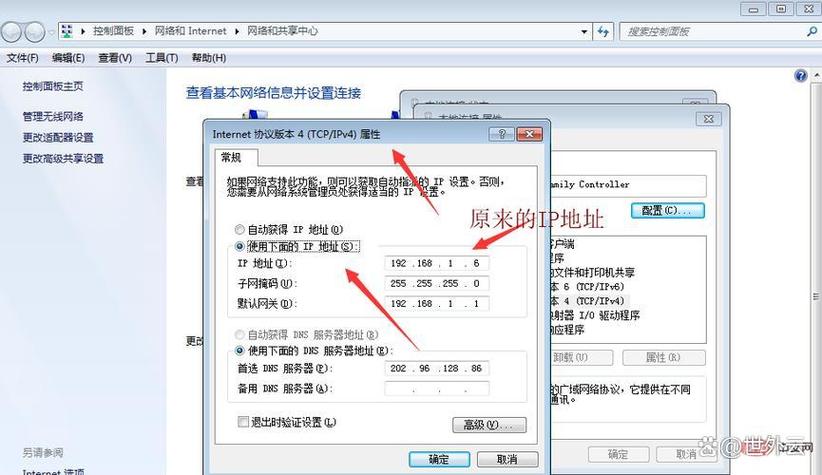
- 检查IP地址是否自动获取(控制面板>网络和共享中心>更改适配器设置>右键点击网络选择“属性”>双击“Internet协议版本4”选择“自动获取IP地址”);
- 运行网络疑难解答(控制面板>疑难解答>网络和Internet)。
-
问题:更改网络类型后无法共享文件
- 原因:防火墙阻止或共享服务未启用。
- 解决:
- 检查Windows防火墙设置(控制面板>Windows防火墙>允许程序或功能通过Windows防火墙>确保“文件和打印机共享”已勾选);
- 启用共享服务(按
Win+R输入services.msc,确保“Server”和“Function Discovery Provider Host”服务状态为“正在运行”)。
注意事项
- 公共网络安全性:连接公共网络时,建议关闭文件共享和媒体流,避免敏感数据泄露。
- 家庭网络密码:若家庭网络启用了密码保护共享,确保所有设备输入正确的用户名和密码。
- 企业环境限制:部分公司网络策略可能锁定网络类型,普通用户无法修改,需联系IT部门。
- 虚拟机网络适配器:使用虚拟机时,需单独设置虚拟网络适配器的类型(如NAT或桥接),可能影响虚拟机的网络识别。
通过以上步骤和设置,用户可根据需求灵活调整Windows 7的网络类型,平衡安全性与便利性,若遇到复杂问题,可结合系统日志(事件查看器>Windows日志>系统)进一步排查网络适配器或驱动程序的异常。
相关问答FAQs
Q1: 为什么Windows 7无法识别我的家庭网络,始终显示为公共网络?
A1: 可能的原因包括路由器未开启UPnP功能、网络中存在IP冲突或系统缓存错误,可尝试以下方法:
- 登录路由器管理界面,在“高级设置”中启用UPnP;
- 重启路由器和电脑,释放IP地址;
- 在命令提示符中运行
ipconfig /flushdns清除DNS缓存,再尝试重新连接网络。
Q2: 如何在Windows 7中为不同的网络连接设置不同的网络类型?
A2: Windows 7默认基于网络配置文件(Network Profile)自动识别网络类型,若需为同一物理连接(如Wi-Fi)在不同场景切换类型,可通过以下方法实现:
- 手动更改网络位置(如前文方法一);
- 创建网络配置文件:在“网络和共享中心”点击“管理无线网络”,添加当前网络并指定类型;
- 使用Netsh命令保存不同场景的配置脚本,通过批处理文件快速切换。
注意:部分第三方网络管理工具(如Switch Network Profile)也可实现此功能,但需确保来源可靠。