DJI无人机与iOS设备的连接是许多飞手日常操作中的关键环节,稳定的连接不仅能确保飞控传输的流畅性,还能提升飞行安全性与操作体验,以下将从连接前准备、具体操作步骤、常见问题解决及优化建议等方面,详细解析DJI无人机与iOS设备的连接全流程。
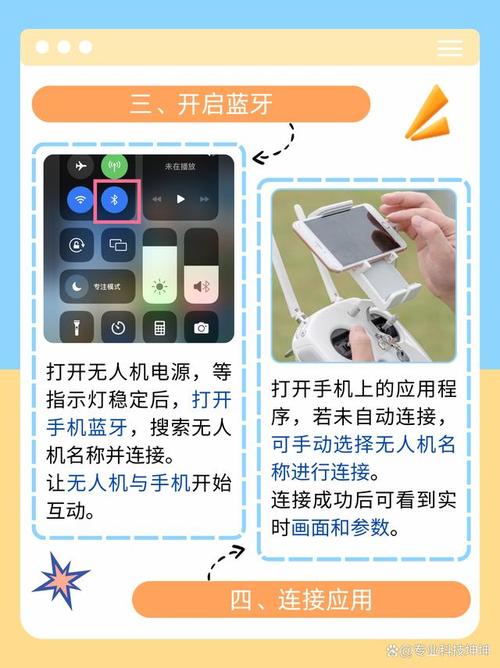
连接前的准备工作
在尝试连接DJI无人机与iOS设备前,需确保以下条件准备到位,以避免因设备或环境问题导致连接失败。
-
设备兼容性检查:
- 确认无人机型号与iOS设备的兼容性,DJI Mini系列、Mavic系列、Air系列等主流机型均支持iOS 12.0及以上系统的iPhone或iPad,可通过DJI官网查询具体兼容列表,避免因系统版本过低或不支持导致无法连接。
- 检查iOS设备版本:建议将设备系统更新至最新版本,以确保与DJI Fly App的兼容性。
-
固件与App更新:
- 无人机固件:通过DJI Fly App或DJI GO 4 App(部分老机型)检查并更新无人机固件至最新版本,固件更新通常包含连接稳定性的优化,未更新可能导致兼容性问题。
- App版本:从App Store下载最新版本的DJI Fly App(适用于大部分新型号)或DJI GO 4 App(如Mavic 2 Pro等),若使用旧版本App,可能存在功能缺失或连接bug。
-
硬件与电量状态:
- 无人机电池电量建议保持在50%以上,遥控器电量充足,避免因低电量导致连接中断。
- iOS设备电量建议保持在30%以上,或连接充电器,防止飞行中设备关机。
- 检查无人机遥控器与iOS设备的连接线(如USB-C或Lightning转USB-C线)是否完好,部分机型需通过数据线连接,部分则支持Wi-Fi直连。
-
环境与网络设置:
- 远离强信号干扰源:如高压电线、基站、Wi-Fi路由器等,这些设备可能干扰2.4G/5.8G遥控信号或图传信号。
- 关闭iOS设备的个人热点:热点功能可能与无人机Wi-Fi信号冲突,导致无法搜索到无人机网络。
- 飞行环境开阔:避免在金属结构密集、人群密集或电磁环境复杂的区域连接,减少信号衰减风险。
具体连接步骤(以DJI Fly App为例)
不同型号的无人机连接方式略有差异,但整体流程相似,以下以支持Wi-Fi直连的新型号(如Mini 4 Pro)为例:
-
开机与配对:
- 首先开启遥控器电源,再将无人机电池安装并开机,等待无人机指示灯进入慢闪状态(表示正常待机)。
- 打开iOS设备,启动DJI Fly App,根据提示完成账号登录与设备注册(首次使用需绑定DJI账号)。
-
App内连接操作:
- 进入App主界面后,系统会自动搜索无人机信号,若未自动搜索,可点击“连接”按钮手动刷新。
- 在设备列表中选择目标无人机名称(通常为“DJI_Mavic_XXXX”格式),若提示输入密码,默认密码一般位于遥控器电池仓标签或说明书上(部分新型号无需密码,直接连接即可)。
-
遥控器与iOS设备连接:
- 数据线连接:对于需通过遥控器中转连接的机型(如Mavic 3),使用Lightning转USB-C线将iOS设备与遥控器USB-C端口连接,确保接口插紧。
- Wi-Fi直连:部分Mini系列无人机支持iOS设备直接连接无人机Wi-Fi,无需遥控器,此时需在iOS设备的Wi-Fi列表中选择无人机发出的热点(如“DJI_Mavic”),完成连接后打开App即可。
-
连接成功验证:
- 连接成功后,App界面会显示无人机图传画面、电池状态、GPS信号等信息,遥控器指示灯也会变为常亮或特定闪烁模式。
- 若图传画面卡顿或丢失,可尝试重启App、无人机或遥控器,并检查距离是否超出有效范围(通常建议在100米内初始连接)。
常见连接问题及解决方法
| 问题现象 | 可能原因 | 解决方法 |
|---|---|---|
| App无法搜索到无人机 | 无人机未开机、电量不足 | 检查无人机电池状态,确保指示灯正常闪烁;重启无人机与遥控器。 |
| 连接时提示“密码错误” | Wi-Fi密码输入错误 | 核对遥控器或无人机机身标签上的默认密码,区分大小写字母。 |
| 图传画面黑屏或卡顿 | 信号干扰、距离过远 | 远离干扰源,缩短与无人机的距离;切换图传频段(部分机型支持2.4G/5.8G切换)。 |
| iOS设备与遥控器连接失败 | 数据线损坏、接口松动 | 更换原装数据线;重新插拔接口,确保连接稳固。 |
| App闪退或无法打开 | App版本过旧、系统不兼容 | 更新DJI Fly App至最新版本;检查iOS系统是否满足最低版本要求。 |
连接优化建议
- 定期维护设备:清理无人机遥控器与iOS设备接口的灰尘,避免接触不良;定期更新固件与App,修复潜在漏洞。
- 使用信号增强配件:在复杂环境中,可考虑使用DJI官方信号增强器或外置天线,提升图传稳定性。
- 避免多设备连接:连接无人机时,关闭iOS设备上不必要的蓝牙、NFC等功能,减少信号竞争。
- 环境适应性调整:在人群密集区域,可尝试将无人机Wi-Fi信道设置为“自动”,或手动切换至较少使用的信道(如6、11等)。
相关问答FAQs
Q1:为什么我的iPhone连接DJI无人机时,提示“网络不可用”?
A:该问题通常由iOS设备Wi-Fi设置导致,请检查是否误开启了飞行模式,或是否连接了其他Wi-Fi网络,尝试断开当前Wi-Fi,重新搜索无人机热点;若仍无效,可忽略当前Wi-Fi网络,强制连接无人机信号(部分iOS系统需在“设置-无线局域网”中手动选择无人机网络),重启iOS设备与无人机遥控器后重试,多数可解决。
Q2:使用iPad连接DJI无人机时,图传延迟较高,如何优化?
A:图传延迟可能与设备性能、信号距离及App设置有关,建议:① 确保iPad内存充足,关闭后台其他占用高资源的应用;② 在飞行中将DJI Fly App的“图传分辨率”设置为“720p”或“1080p”(而非4K),降低数据传输压力;③ 飞行时尽量远离障碍物,保持无人机与设备间无遮挡;④ 若使用外接iPad控制器,检查数据线是否为高速传输规格(如USB 3.0)。
通过以上步骤与技巧,可有效提升DJI无人机与iOS设备的连接稳定性,确保飞行体验的流畅与安全,若遇复杂故障,建议联系DJI官方客服或前往授权维修点检测。