联想、咖啡厅、机场候机厅,甚至家中客厅,无线网络已成为我们使用笔记本电脑时不可或缺的连接方式,联想笔记本作为全球领先的PC制造商,其产品在无线网络连接方面提供了便捷的操作和强大的功能,本文将详细阐述联想笔记本打开无线网络的多种方法、可能遇到的问题及相应的解决策略,帮助用户轻松实现网络接入。

最直接、最常用的方法是使用键盘快捷键,大多数联想笔记本都会在键盘上预设一个专门用于控制无线网络功能的按键,通常以“飞机”图标表示,这个图标可能单独存在,也可能与其他功能(如F1-F12键)组合在一起,需要配合“Fn”键使用,常见的组合键是“Fn+F5”或“Fn+F12”,但具体按键组合可能因笔记本型号的不同而有所差异,用户只需同时按下“Fn”键和带有无线图标的功能键,屏幕上通常会弹出一个指示窗口,显示无线网卡的状态(开启或关闭),当状态为开启时,系统会自动搜索可用的无线网络,如果按下后无线网络仍未开启,建议用户检查一下是否不小心关闭了BIOS中的无线设备支持,或者尝试重启电脑。
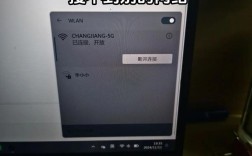
通过Windows操作系统自带的网络设置菜单进行开启也是一种非常普遍的方法,在Windows 10或Windows 11系统中,用户可以点击屏幕右下角任务栏右下角的通知区域,这里会显示网络、声音和电池等图标,找到并点击“网络”图标(通常看起来像信号塔或Wi-Fi符号),系统会立即列出当前环境中所有可用的无线网络列表,如果无线功能处于关闭状态,该图标上可能会有一个红色的叉号,点击该图标后,在弹出的菜单中通常会有一个“Wi-Fi”的开关按钮,将其从“关”的位置滑动到“开”的位置即可,一旦开启,系统会自动扫描并显示周围的Wi-Fi网络,用户只需选择自己要连接的网络名称(SSID),输入正确的密码,点击“连接”即可完成设置,这种方法直观明了,适合大多数不熟悉快捷键操作的用户。
除了上述两种主流方法,联想还为其部分笔记本型号提供了专门的“联想电脑管家”或“Lenovo Vantage”软件,这款软件是联想官方推出的设备管理工具,集成了硬件控制、系统优化、驱动更新等多种功能,通过开始菜单找到并打开“Lenovo Vantage”,在主界面中通常会有一个“设备”或“连接”选项卡,进入后,用户可以找到“无线设备”或“Wi-Fi”的开关,通过点击开关来控制无线网络的开启与关闭,这种方式的优势在于,它不仅能控制开关,还可能提供一些高级功能,例如查看无线网卡驱动状态、进行网络诊断、或者优化网络性能等,对于喜欢使用专业软件进行设备管理的用户来说,这是一个非常好的选择。
为了更清晰地对比这几种开启无线网络的方式,我们可以参考下表:
| 开启方式 | 操作步骤 | 优点 | 缺点 |
|---|---|---|---|
| 键盘快捷键 | 找到键盘上的“Fn”键和带有无线图标的功能键(如F5/F12)。 同时按下两个键。 |
速度最快,无需进入系统菜单,单手即可操作。 | 需要熟悉按键组合,不同型号按键可能不同。 |
| Windows网络设置 | 点击任务栏右下角的“网络”图标。 在弹出的菜单中打开“Wi-Fi”开关。 选择网络并输入密码连接。 |
直观易懂,符合Windows系统通用操作习惯。 | 步骤相对快捷键稍多,需要进入图形界面。 |
| 联想电脑管家/Lenovo Vantage | 打开“Lenovo Vantage”软件。 进入“设备”或“连接”选项卡。 找到并开启“Wi-Fi”开关。 |
功能集成,可进行网络诊断和管理,适合高级用户。 | 需要额外打开软件,操作步骤相对繁琐。 |
在实际使用过程中,用户可能会遇到一些问题,导致无法成功打开或连接无线网络,以下是一些常见问题及其排查思路:
-
按了快捷键或开启了系统开关,但无线网络图标上仍显示叉号,无法搜索到网络。
- 原因分析与解决:
- 无线网卡被禁用: 这是最常见的原因,右键点击任务栏右下角的“网络”图标,选择“打开网络和Internet设置”,然后点击“更改适配器选项”,在弹出的窗口中,找到名为“WLAN”或“无线网络连接”的图标,如果它显示为灰色状态,说明被禁用了,右键点击它,选择“启用”即可。
- 无线网卡驱动程序问题: 驱程序损坏或过载也可能导致无线网卡无法正常工作,用户可以访问联想官方网站的“支持与下载”页面,输入自己笔记本的型号,下载最新的无线网卡驱动程序并进行安装,也可以在“设备管理器”中找到“网络适配器”,查看无线网卡是否有黄色感叹号,如有,则表明驱动存在问题。
- 飞行模式开启: 部分联想笔记本支持全局的“飞行模式”,如果飞行模式被开启,所有无线通信功能(包括Wi-Fi和蓝牙)都会被关闭,用户可以通过任务栏通知中心的“飞行模式”开关来关闭它。
- BIOS设置中禁用无线: 极少数情况下,无线网卡可能在BIOS/UEFI中被禁用,重启电脑,在开机时按特定键(如F2, F12, Del)进入BIOS设置界面,找到“Config”或“Advanced”选项,检查“Wireless LAN”或“Onboard Devices”相关的设置,确保其状态为“Enabled”。
- 原因分析与解决:
-
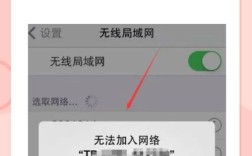
能够搜索到无线网络,但连接时提示“无法连接到网络”或“连接已获取IP地址但无法访问互联网”。
- 原因分析与解决:
- Wi-Fi密码错误: 首先确认输入的Wi-Fi密码是否正确,注意区分大小写。
- 路由器问题: 尝试重启路由器,拔掉电源等待30秒后再重新插上,检查其他设备(如手机)能否正常连接该Wi-Fi,以判断是路由器问题还是笔记本问题。
- IP地址冲突或获取失败: 在“网络和Internet设置”中,尝试点击“更改适配器选项”,右键点击“WLAN”,选择“属性”,双击“Internet协议版本4(TCP/IPv4)”,选择“使用下面的IP地址”,并手动设置一个与路由器同网段的IP地址(路由器地址是192.168.1.1,可设置IP为192.168.1.100,子网掩码为255.255.255.0,网关为192.168.1.1,DNS可设置为8.8.8.8或114.114.114.114),如果不想手动设置,也可以选择“自动获得IP地址”和“自动获得DNS服务器地址”。
- MAC地址过滤: 如果路由器开启了MAC地址过滤功能,而笔记本的MAC地址未被添加到允许列表中,则无法连接,用户需要登录路由器管理界面,找到MAC地址过滤设置,添加笔记本的无线网卡MAC地址(可在“网络和Internet设置”的“适配器选项”中查看)。
- 原因分析与解决:
联想笔记本提供了多种灵活的方式来开启和管理无线网络,无论是追求效率的快捷键,还是习惯图形界面的系统菜单,或是功能强大的官方管理软件,总有一款适合您,当遇到连接问题时,按照上述思路进行逐步排查,通常都能找到并解决问题,让您的联想笔记本随时随地畅享无线网络带来的便利。
相关问答FAQs
我的联想笔记本上没有明显的无线网络快捷键,该怎么办? 解答: 部分轻薄型或超极本设计为了简洁,可能会将物理快捷键取消,这种情况下,您完全可以通过Windows系统自带的网络设置来开启Wi-Fi,具体方法是:点击屏幕右下角任务栏通知区域的“网络”图标,然后开启菜单中的“Wi-Fi”开关,您也可以尝试通过“联想电脑管家”或“Lenovo Vantage”软件来控制无线网络,这两种软件在大多数联想笔记本中都是预装的。
为什么我的联想笔记本连接上Wi-Fi后,网速非常慢,甚至经常断开? 解答: 导致Wi-Fi连接不稳定或网速慢的原因有很多,建议您将笔记本尽量靠近无线路由器,减少物理障碍物,以获得更强的信号强度,可以尝试将Wi-Fi频段从拥堵的2.4GHz切换到干扰较少的5GHz频段(如果路由器和笔记本都支持),过时的无线网卡驱动程序是常见原因,请务必前往联想官方网站,根据您的笔记本型号下载并安装最新的无线网卡驱动,也可能是路由器固件版本过旧或存在性能瓶颈,可以尝试更新路由器固件或重启路由器来解决。