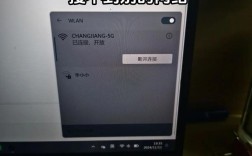
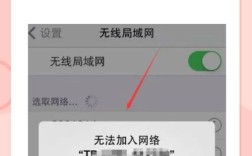
当我们尝试连接路由器并显示可用的无线网络时,这个过程通常涉及设备的搜索、识别、认证以及最终接入网络的全流程,无论是智能手机、笔记本电脑还是平板电脑,操作系统都会通过内置的无线网卡扫描周围环境中由路由器广播的无线网络信号,这些信号包含了网络名称(SSID)、加密方式、信号强度等关键信息,设备接收到这些信息后,会将其整理并以列表形式呈现给用户,这就是“显示无线网络”的基本原理。

在扫描阶段,设备会主动发送探测请求,路由器收到后会回复包含网络基本信息的探测响应,不同频段的网络(如2.4GHz和5GHz)会被分别列出,部分路由器还支持双频合一功能,将两个频段的网络名称合并显示,信号强度通常通过信号格数或具体数值(如dBm)表示,数值越大(负得越少)代表信号越强,连接稳定性越高,用户在列表中可以看到熟悉的网络名称,若未显示,可能是路由器未广播SSID(隐藏网络),此时需要手动输入网络名称进行连接。
显示的无线网络信息中,安全性标识尤为重要,常见的加密方式包括WPA2-PSK(AES)、WPA3-PSK以及开放的WEP(已淘汰),WPA3是目前最安全的加密协议,能有效防止暴力破解和中间人攻击;而开放网络则无需密码,但数据存在被窃取的风险,部分路由器还会在列表中标注“访客网络”“2.4G”“5G”等标签,帮助用户区分网络类型,企业环境中可能存在多个SSID,分别对应员工网络、访客网络和物联网设备网络,用户需根据需求选择正确的网络。
当用户点击目标网络并输入密码后,设备会与路由器进行四次握手认证过程,这个过程包括客户端和路由器之间交换密钥信息,验证密码的正确性,若密码错误,认证会失败,设备会提示“连接错误”;若密码正确,路由器会分配IP地址(通过DHCP服务),并设置网关、DNS等网络参数,设备即可通过路由器访问互联网,在连接过程中,设备的网络状态会显示“正在连接”“已连接”等提示,部分系统还会显示IP地址、子网掩码等详细信息。
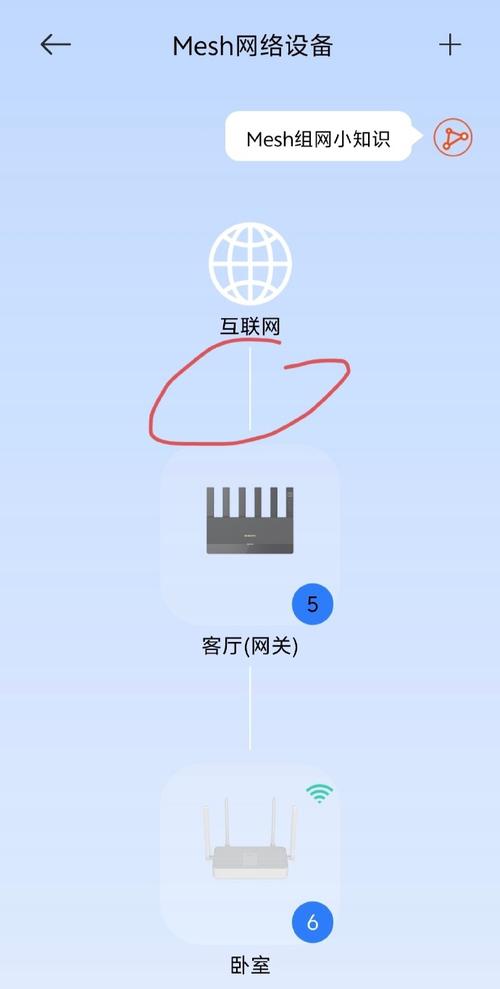
连接稳定性受多种因素影响,信号强度方面,若设备距离路由器过远或存在墙体、金属障碍物阻挡,信号会衰减,导致连接速度变慢或频繁断开,此时可尝试调整路由器位置至中心区域,或使用Wi-Fi信号放大器、Mesh组网设备增强覆盖,频段选择上,2.4GHz频段穿墙能力强但速率较低,易受微波炉、蓝牙设备干扰;5GHz频段速率高、干扰少,但覆盖范围较小,根据设备与路由器的距离,合理选择频段可优化连接体验,路由器固件版本过旧可能导致兼容性问题,定期更新固件可提升稳定性和安全性。
若无线网络列表中未显示目标网络,可尝试以下排查步骤:首先确认路由器是否正常工作,检查电源指示灯和WLAN指示灯是否闪烁;其次确认设备无线网卡已开启,部分笔记本电脑有物理飞行模式开关;然后尝试重启路由器和设备,清除缓存;若为隐藏网络,需手动输入SSID并选择正确的安全类型和加密方式;检查路由器是否设置了MAC地址过滤,若设备的MAC地址未添加到白名单,将被拒绝连接,通过逐步排查,多数显示问题可得到解决。
无线网络的显示与连接是日常使用互联网的基础环节,了解其工作原理和常见问题处理方法,有助于提升网络使用体验,随着Wi-Fi 6E、Wi-Fi 7等新技术的普及,未来无线网络将具备更高速率、更低延迟和更大容量,为智能家居、远程办公等场景提供更可靠的网络支持。
相关问答FAQs
-
问:为什么我的手机搜索不到路由器的无线网络?
答: 可能原因包括:路由器未开启或故障;设备无线功能未开启;路由器未广播SSID(隐藏网络);设备与路由器距离过远或信号干扰严重;路由器设置了MAC地址过滤且设备MAC未加入白名单,建议检查路由器状态,确保无线功能开启,靠近路由器重试,或手动输入SSID连接。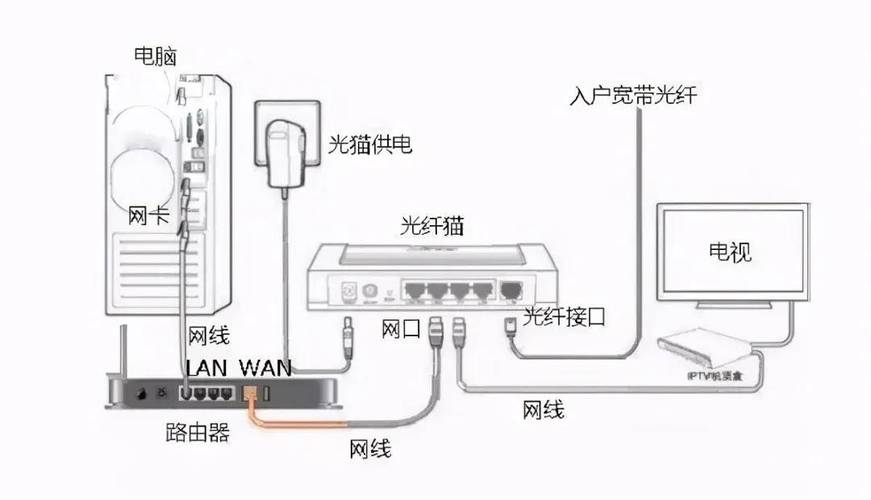 (图片来源网络,侵删)
 -
问:连接无线网络时提示“密码错误”,但密码确认无误怎么办?
答: 可能原因有:路由器密码被修改但设备未更新;路由器设置了中文字符或特殊符号密码,部分设备兼容性差;路由器固件版本过旧导致认证异常,建议尝试重启路由器和设备;将密码修改为字母+数字组合后重连;更新路由器固件至最新版本,或联系管理员确认密码规则。