本地系统网络受限占用磁盘的问题在计算机使用过程中并不少见,通常表现为网络访问速度缓慢、磁盘读写频繁甚至系统卡顿等现象,这一问题可能由多种因素引起,涉及系统设置、网络配置、磁盘管理以及第三方软件等多个方面,本文将详细分析可能的原因、排查步骤及解决方法,帮助用户有效定位并解决此类问题。
我们需要明确“本地系统网络受限”和“占用磁盘”之间的关联性,网络受限可能并非指物理网络连接中断,而是指系统对网络资源的访问能力受到限制,例如DNS解析失败、代理设置错误、防火墙规则拦截等,而“占用磁盘”则可能表现为系统进程频繁读写磁盘、磁盘空间被大量临时文件占用,或某些恶意程序通过磁盘进行网络数据缓存,这两者往往相互影响,例如网络受限导致系统反复尝试连接,从而产生大量磁盘读写操作;反之,磁盘性能瓶颈也可能限制网络数据传输效率。
从原因分析来看,可能的情况包括以下几个方面:
-
系统网络配置错误:错误的DNS服务器设置、IP地址冲突或网关配置不当,都可能导致系统无法正常访问网络,进而触发系统反复尝试重连,产生磁盘读写活动,当DNS解析失败时,系统可能会频繁查询本地hosts文件或缓存记录,导致磁盘I/O增加。
-
防火墙或安全软件拦截:部分第三方安全软件或系统防火墙可能过于严格,将正常的网络连接误判为威胁并拦截,导致网络受限,安全软件可能会记录大量日志或生成临时文件存储拦截信息,从而占用磁盘空间并影响性能。
 (图片来源网络,侵删)
 -
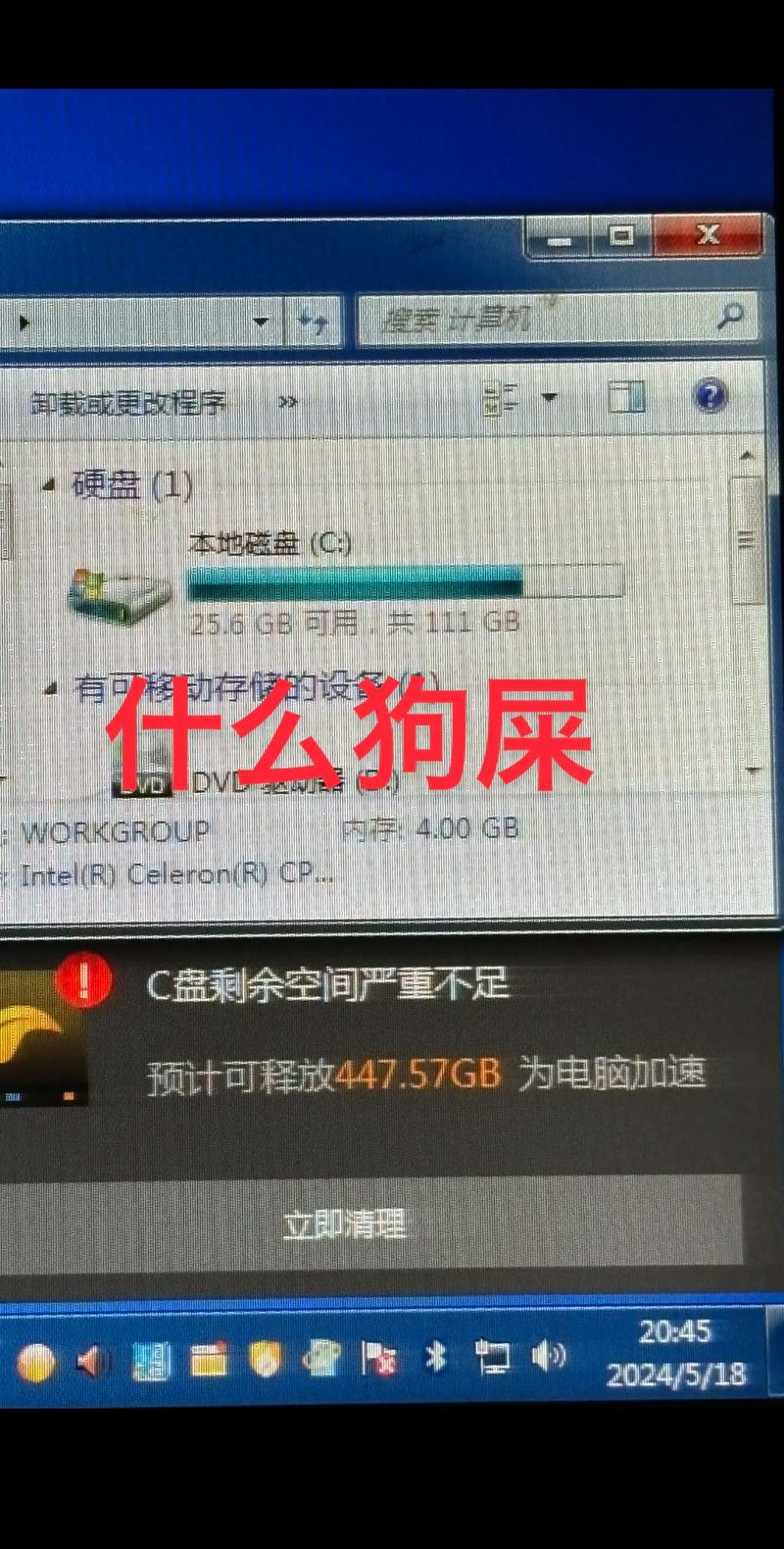
磁盘空间不足或性能问题:当系统磁盘(尤其是C盘)剩余空间过小时,系统可能无法正常创建临时文件或页面文件,导致网络操作失败,磁盘出现坏道或碎片过多也会降低读写速度,间接影响网络数据传输效率。
-
恶意软件或病毒感染:某些恶意程序会通过修改系统网络设置或占用磁盘资源进行恶意活动,如挖矿、后门通信等,这类程序通常会在后台持续运行,大量占用网络带宽和磁盘I/O,导致系统出现网络受限和磁盘占用高的问题。
-
系统服务或驱动异常:与网络相关的系统服务(如DHCP Client、DNS Client)或网卡驱动程序出现故障,也可能导致网络连接异常,系统在尝试恢复服务的过程中,可能会产生大量磁盘读写操作。
针对上述原因,用户可以按照以下步骤进行排查和解决:
第一步:检查网络连接状态
通过命令提示符运行ipconfig /all命令,查看IP地址、DNS服务器、网关等配置是否正确,若发现DNS服务器异常,可尝试将其修改为公共DNS(如8.8.8.8或114.114.114.114),使用ping命令测试网络连通性(如ping www.baidu.com),判断是特定网站无法访问还是整体网络受限。
第二步:清理磁盘空间和优化磁盘
打开“此电脑”,右键点击系统磁盘选择“属性”,使用“磁盘清理”工具删除临时文件、系统缓存等无用数据,对于磁盘性能问题,可使用chkdsk命令检查磁盘错误(需以管理员身份运行命令提示符,执行chkdsk C: /f),或通过“磁盘碎片整理”工具优化磁盘结构。
第三步:检查防火墙和安全软件
暂时禁用第三方安全软件或系统防火墙,观察网络是否恢复正常,若问题解决,说明是安全软件拦截导致,需调整其规则或更换其他安全软件,通过任务管理器查看当前运行的进程,识别可疑程序并结束其进程。
第四步:扫描恶意软件
使用Windows安全中心或第三方杀毒软件进行全盘扫描,清除可能存在的恶意程序,建议在安全模式下进行扫描,以确保彻底清除顽固病毒。
第五步:更新系统和服务
确保操作系统和网卡驱动程序为最新版本,可通过“Windows更新”或设备管理器进行更新,检查网络相关服务的运行状态(services.msc),确保DHCP Client、DNS Client等服务已启动。
第六步:重置网络设置
若以上方法无效,可尝试重置网络设置,以管理员身份运行命令提示符,依次执行以下命令:
netsh winsock resetnetsh int ip resetipconfig /releaseipconfig /renew
完成后重启计算机,观察问题是否解决。
为了更直观地展示常见问题及解决方法,以下表格总结了部分典型场景:
| 可能原因 | 排查方法 | 解决措施 |
|---|---|---|
| DNS配置错误 | 运行ipconfig /all检查DNS服务器 |
修改为公共DNS或路由器默认DNS |
| 磁盘空间不足 | 查看磁盘属性,剩余空间低于10% | 清理临时文件或转移部分数据到其他磁盘 |
| 防火墙拦截 | 临时禁用防火墙测试网络 | 调整防火墙规则或重新配置安全软件 |
| 恶意软件感染 | 使用杀毒软件全盘扫描 | 清除病毒并隔离恶意文件 |
| 网卡驱动异常 | 设备管理器中查看网卡是否有黄色感叹号 | 更新或重新安装网卡驱动 |
在实际操作中,用户需注意备份重要数据,避免误操作导致数据丢失,若问题较为复杂(如涉及硬件故障或系统文件损坏),建议寻求专业技术支持。
相关问答FAQs
Q1:为什么网络受限会导致磁盘占用高?
A1:网络受限时,系统或应用程序可能会频繁尝试重新连接网络、缓存失败的数据包或记录错误日志,这些操作会产生大量的磁盘读写活动,DNS解析失败会导致系统反复查询本地hosts文件,而某些应用程序在无法连接网络时可能会将临时数据写入磁盘,从而造成磁盘占用率升高。
Q2:如何判断磁盘占用是否由网络活动引起?
A2:可以通过任务管理器的“性能”选项卡查看磁盘活动的进程列表,重点关注与网络相关的进程(如浏览器、下载工具、系统网络服务等),若发现某些进程在无明显网络操作时仍持续读写磁盘,可结合网络状态判断是否为网络受限导致的连锁反应,使用资源监视器(resmon)可进一步分析磁盘I/O的详细信息,定位具体原因。