当遇到Windows 10无法连接到网络的问题时,用户可能会感到困惑和焦虑,尤其是在工作或学习急需网络支持的情况下,这一问题可能由多种因素引起,包括硬件故障、软件设置错误、驱动程序问题或网络服务异常等,以下将从多个维度详细分析可能的原因及对应的解决方法,帮助用户逐步排查并解决问题。
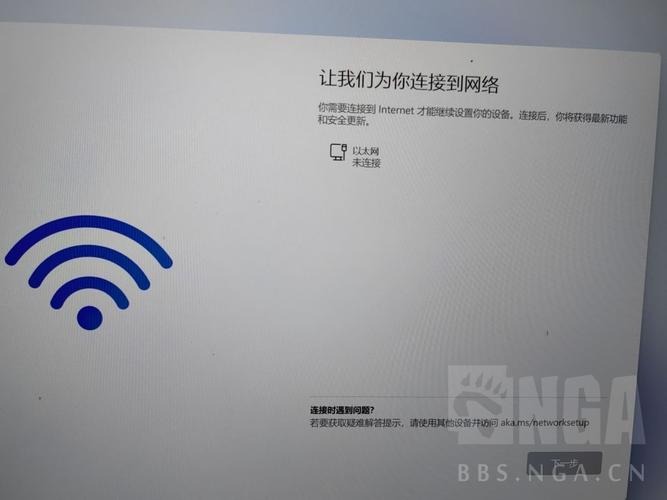
检查基本的物理连接和设备状态是解决问题的第一步,对于有线连接,确保网线已牢固插入电脑和路由器的接口,可以尝试更换网线或接口排除硬件故障,对于无线连接,确认Wi-Fi已开启,且电脑位于路由器信号覆盖范围内,可以通过查看路由器指示灯判断是否正常工作,通常正常状态下网络接口灯会闪烁,如果使用的是笔记本电脑,检查键盘上的飞行模式快捷键是否被误触,导致无线功能被禁用,重启路由器和电脑是简单但有效的操作,许多临时性网络问题通过重启即可解决。
检查Windows 10的网络设置,进入“设置”>“网络和Internet”>“状态”,点击“网络重置”选项,这将恢复网络适配器到默认状态,但会删除所有已保存的Wi-Fi密码和VPN配置,需谨慎使用,如果不想重置,可以尝试手动配置网络适配器:右键点击“开始”按钮,选择“设备管理器”,展开“网络适配器”类别,找到无线网卡或有线网卡,右键点击选择“禁用”后再次启用,或更新驱动程序,如果驱动程序过时或损坏,可以通过设备管理器更新,或访问电脑制造商官网下载最新驱动,对于无法连接特定Wi-Fi的情况,进入“网络和Internet”>“WLAN”,点击“管理已知网络”,选择目标网络后点击“忘记”,然后重新输入密码连接。
网络服务异常也是常见原因之一,Windows 10的某些关键服务(如WLAN AutoConfig、DHCP Client)停止运行会导致网络连接失败,可以通过服务管理器检查:按“Win+R”输入“services.msc”,找到“WLAN AutoConfig”(无线服务)和“DHCP Client”(自动获取IP服务),确保其状态为“正在运行”,启动类型为“自动”,如果服务未启动,右键点击选择“启动”,并修改启动类型,TCP/IP协议栈损坏也可能引发问题,以管理员身份打开命令提示符,依次输入以下命令并执行:netsh int ip reset、netsh winsock reset,完成后重启电脑。
DNS(域名系统)配置错误会影响网络访问速度或导致无法连接网站,可以尝试更改DNS服务器:进入“网络和Internet”>“更改适配器选项”,右键点击当前网络连接(如“以太网”或“WLAN”)>“属性”,双击“Internet协议版本4(TCP/IPv4)”,选择“使用下面的DNS服务器地址”,输入公共DNS地址(如谷歌DNS:8.8.8.8和8.8.4.4,或Cloudflare DNS:1.1.1.1和1.0.0.1),点击确定后测试网络,如果问题解决,说明是原DNS服务器故障,可考虑长期使用公共DNS。
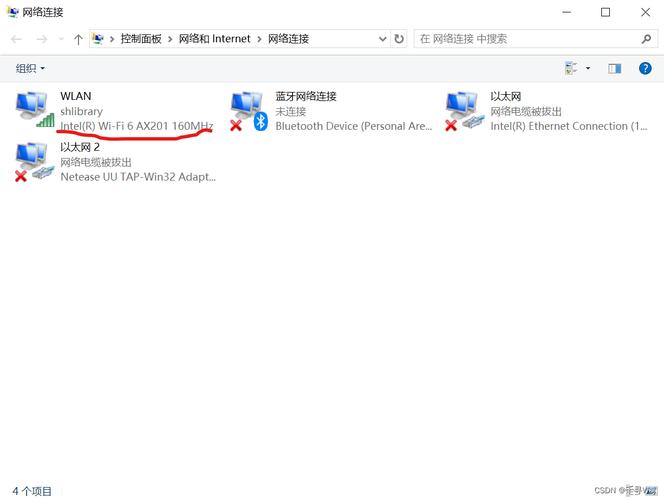
路由器或ISP(互联网服务提供商)的问题也不容忽视,如果其他设备可以正常连接网络,而唯独Windows 10电脑无法连接,可能是电脑端设置问题;反之,若所有设备都无法联网,则需检查路由器或联系ISP,可以通过登录路由器管理界面(通常在浏览器输入192.168.1.1或192.168.0.1),检查宽带拨号状态、DHCP服务是否开启,或尝试重置路由器到出厂设置后重新配置,对于企业或校园网环境,可能需要手动配置代理服务器或静态IP地址,需联系网络管理员获取配置信息。
防火墙和安全软件有时会阻止网络连接,暂时禁用Windows Defender防火墙及第三方杀毒软件,测试是否可以联网,如果可以联网,说明是防火墙规则导致的问题,需添加网络相关的例外规则或调整设置,系统更新或驱动程序更新后可能引发兼容性问题,可以通过“设置”>“更新和安全”>“Windows更新”检查并安装最新更新,或回滚有问题的驱动程序。
以下表格总结了常见问题及解决方法:
| 问题类型 | 可能原因 | 解决方法 |
|---|---|---|
| 物理连接问题 | 网线松动、路由器故障 | 检查网线接口、重启路由器、更换网线或接口 |
| 网络适配器故障 | 驱动过时、设备被禁用 | 更新驱动、在设备管理器中禁用后重新启用 |
| 网络服务异常 | WLAN AutoConfig服务停止 | 在services.msc中启动服务并设置为自动 |
| DNS配置错误 | DNS服务器响应慢或故障 | 更改为公共DNS服务器(如8.8.8.8) |
| 路由器/ISP问题 | 路由器拨号失败、ISP故障 | 登录路由器检查状态、联系ISP |
| 防火墙拦截 | 安全规则阻止网络连接 | 暂时禁用防火墙测试、添加例外规则 |
如果以上方法均无法解决问题,可能是系统文件损坏或硬件故障,可以使用系统文件检查器修复:以管理员身份打开命令提示符,输入sfc /scannow并等待扫描完成,根据提示修复损坏文件,若问题依旧,建议备份数据后重置Windows 10(“设置”>“更新和安全”>“恢复”>“重置此电脑”),或送修检测硬件故障。
相关问答FAQs:
Q1: 重置网络后,Wi-Fi密码丢失怎么办?
A: 重置网络会删除所有已保存的网络配置,包括Wi-Fi密码,重置后需要手动重新连接Wi-Fi网络,在“设置”>“网络和Internet”>“WLAN”中点击“显示可用网络”,选择之前的Wi-Fi名称并输入密码即可重新连接,建议在重置前备份重要网络配置。
Q2: 为什么只有Windows 10电脑无法连接手机热点,其他设备可以?
A: 可能是Windows 10的无线适配器兼容性问题或驱动故障,尝试更新无线网卡驱动程序,或进入“设备管理器”卸载无线适配器后重启电脑,系统会自动重新安装驱动,检查手机热点的频段(2.4GHz或5GHz),部分老旧无线适配器仅支持2.4GHz频段。