当笔记本无法找到无线网络连接时,这可能会给我们的工作和生活带来诸多不便,导致这一问题的原因可能涉及硬件、软件、网络设置或外部环境等多个方面,因此需要逐步排查和解决。
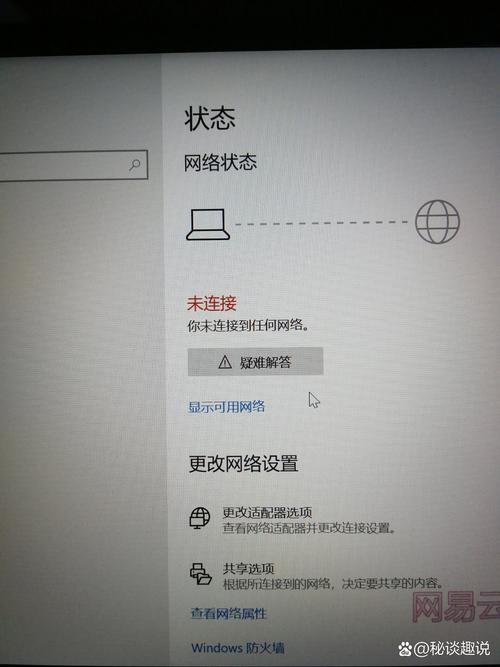
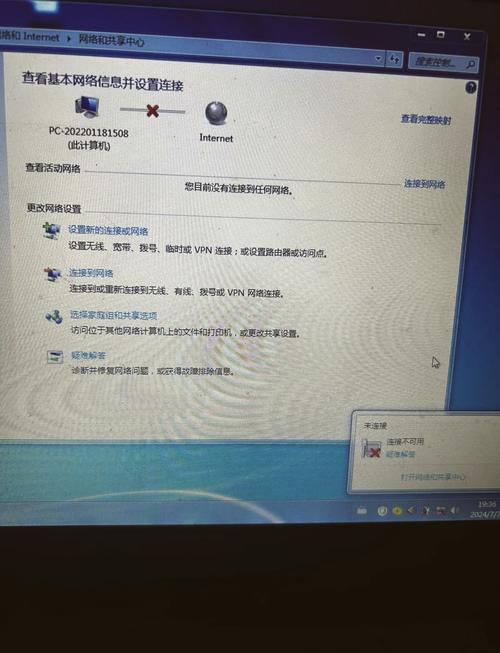
我们可以从最基础的硬件检查开始,确保笔记本的无线网卡已正确启用,许多笔记本都设有物理无线开关,通常位于机身侧面或键盘功能键(如F1-F12)上,需要配合Fn键使用,检查该开关是否已打开,部分笔记本还可能通过指示灯显示无线状态,如指示灯熄灭则表示无线功能被禁用,进入操作系统的设备管理器,展开“网络适配器”选项,查看无线网卡是否存在黄色感叹号或问号,这可能表示驱动程序存在问题,如果发现异常,可以尝试右键点击无线网卡选择“禁用”后再“启用”,或者更新驱动程序,对于使用Windows系统的用户,还可以通过“网络和共享中心”中的“更改适配器设置”来确认无线连接是否被禁用。
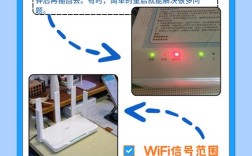
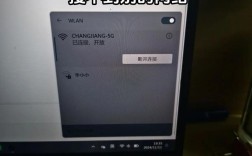
检查无线网络本身是否正常工作,将其他设备(如手机、平板或其他电脑)连接到同一无线网络,看是否能正常上网,如果其他设备也无法连接,可能是路由器或宽带线路出现问题,可以尝试重启路由器,拔掉电源等待30秒后再重新插上,等待路由器完全启动后(通常需要1-2分钟)再尝试连接,确认路由器的无线网络是否已开启,部分路由器可能设置了“访客网络”或“隐藏网络”,导致笔记本无法在可用网络列表中显示,如果路由器设置了MAC地址过滤,需要确保笔记本的MAC地址已添加到允许列表中,检查路由器的无线频段是否与笔记本兼容,例如部分老旧笔记本可能不支持5GHz频段,而路由器仅开启了5GHz频段,此时笔记本将无法搜索到该网络。
软件层面的问题也可能导致无法找到无线网络,操作系统更新或驱动程序冲突可能会影响无线功能,可以尝试运行Windows系统自带的网络疑难解答工具,在“设置”中搜索“网络疑难解答”,按照提示进行操作,如果问题仍然存在,可以考虑回滚或更新无线网卡驱动程序,进入设备管理器,右键点击无线网卡选择“属性”,在“驱动程序”选项卡中查看是否有可用的回滚或更新选项,第三方安全软件或防火墙可能会阻止无线网络连接,尝试暂时禁用这些软件,看是否能解决问题,对于使用Windows系统的用户,还可以执行“netsh winsock reset”和“netsh int ip reset”命令来重置网络堆栈,完成后需要重启电脑。
笔记本的无线服务状态也可能影响网络连接,在Windows系统中,按下Win+R键打开“运行”对话框,输入“services.msc”并回车,找到“WLAN AutoConfig”服务,确保其状态为“正在运行”,启动类型为“自动”,如果该服务未启动,右键点击选择“启动”,并将其设置为自动启动,同样,检查“DHCP Client”和“Network Connections”服务是否正常运行,这些服务对网络连接至关重要。

外部环境因素也可能导致无线网络信号无法被笔记本正常接收,无线信号容易受到墙壁、金属物体、电子设备(如微波炉、蓝牙设备)的干扰,尝试将笔记本靠近路由器,看是否能搜索到无线网络,如果笔记本在特定区域无法搜索到网络,可能是该区域信号覆盖较弱或存在强干扰源,无线信道拥挤也可能影响网络搜索,可以登录路由器管理界面,尝试更换无线信道(通常在2.4GHz频段下可选择1、6、11等信道,这些信道之间干扰较小)。
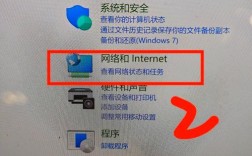
如果以上方法都无法解决问题,可以尝试重置网络设置,对于Windows 10/11系统,可以通过“设置”中的“网络和Internet”选项,选择“高级网络设置”,点击“网络重置”,该操作会删除所有网络适配器并重新安装,完成后电脑将自动重启,注意:网络重置后,需要重新配置网络连接,包括Wi-Fi密码等。
为了更清晰地排查问题,可以参考以下步骤总结:
| 排查方向 | 具体操作 |
|---|---|
| 硬件检查 | 检查物理无线开关、启用无线适配器、更新或重装驱动程序 |
| 网络设备检查 | 重启路由器、确认无线网络开启、检查MAC地址过滤和频段设置 |
| 软件与服务检查 | 运行网络疑难解答、更新驱动程序、禁用第三方安全软件、检查关键服务状态 |
| 环境因素 | 靠近路由器、减少干扰源、更换无线信道 |
| 网络重置 | 执行系统网络重置(注意备份数据) |
在实际操作中,建议按照从简到繁的顺序逐步排查,每进行一步操作后测试无线网络是否能够找到,这样可以快速定位问题所在,如果所有方法都尝试后问题仍未解决,可能是笔记本无线网卡硬件损坏,建议联系专业维修人员进行检测。
相关问答FAQs:
-
问:笔记本之前能连接无线网络,突然就找不到了,怎么办? 答:首先检查路由器是否正常工作(可尝试重启路由器),然后确认笔记本无线开关是否意外关闭,如果路由器正常,进入设备管理器查看无线网卡是否有异常,尝试更新驱动程序或运行网络疑难解答,检查是否安装了可能影响网络连接的软件更新或系统更新,可尝试卸载最近安装的更新。
-
问:笔记本只能搜索到部分无线网络,其他网络搜不到,是什么原因? 答:这可能是由于无线网卡支持的频段限制或路由器信号强度问题,如果搜不到的无线网络是5GHz频段,而笔记本无线网卡仅支持2.4GHz,则无法搜索到,距离路由器过远或存在障碍物可能导致信号较弱,无法被搜索到,可以尝试靠近路由器或检查笔记本无线网卡支持的频段,同时确认其他设备能否搜索到该网络,以排除路由器本身的问题。