当尝试在手机上开启USB网络共享功能时,若遇到无法打开、点击无反应或设置页面异常的情况,可能会让需要临时使用电脑网络的用户感到困扰,这一功能通常用于在无Wi-Fi环境或蜂窝网络信号较强时,通过手机的数据流量为电脑提供网络连接,其无法使用的原因可能涉及系统设置、硬件连接、驱动问题或软件冲突等多个方面,以下将从具体排查步骤、常见问题解决及注意事项等方面展开详细分析,帮助用户逐步定位并解决USB网络共享打不开的问题。
基础排查:确认前提条件与核心设置
在深入排查前,需先确保满足USB网络共享的基本前提条件,这些是最常见但容易被忽略的环节。
网络共享功能已开启且流量充足
部分手机(尤其是安卓系统)会将USB网络共享与“移动热点”功能关联,若热点未开启或流量耗尽,可能导致共享功能失效,建议先检查:
- 进入手机的“设置”-“移动网络”-“个人热点”,确保热点开关已打开(部分手机需先开启热点才能启用USB共享);
- 确认手机已连接蜂窝网络,且剩余流量充足(或开启了“无限流量”套餐,避免因流量限制被运营商自动停用)。
USB连接模式正确选择
USB网络共享依赖手机与电脑之间的数据传输协议,若连接模式错误,电脑无法识别手机的共享功能,不同系统的操作步骤如下:
| 手机系统 | 操作步骤 |
|---|---|
| 安卓系统 | 通过USB线连接手机与电脑后,下拉手机通知栏,找到“USB已连接”或“正在为[设备名称]充电”的提示,点击选择“传输文件”或“MTP模式”(部分品牌如华为、小米需进入“设置”-“关于手机”,连续点击“版本号”启用开发者选项,再在“开发者选项”中开启“USB调试”); |
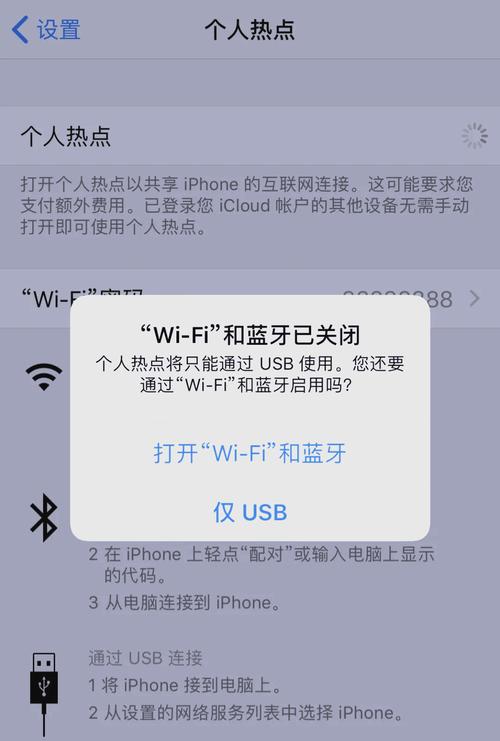
| iOS系统 | iPhone通过USB连接电脑时,需在电脑上打开“iTunes”或“访达”(macOS),并在弹出的窗口中信任该设备,iOS本身无需额外设置USB模式,但需确保电脑已安装最新版iTunes或macOS系统。 |
手机系统与驱动程序兼容性
- 安卓手机:若电脑未正确安装手机的USB驱动,可能无法识别共享功能,可通过手机官方电脑助手(如华为Hisuite、小米小米助手)安装驱动,或手动下载对应型号的驱动程序;
- iPhone:Windows电脑需安装iTunes或Apple Mobile Device USB驱动,macOS通常自动识别,无需额外安装。
进阶排查:排除软件与系统冲突
若基础设置无误,需进一步排查软件干扰或系统异常问题。
检查手机系统设置与权限
- 安卓系统:部分手机品牌(如三星、OPPO)在“设置”-“更多连接”或“网络共享”中,会单独设置“USB网络共享”开关,需确保该开关已开启,且未被第三方管理软件(如系统优化工具、安全软件)禁用;
- 权限问题:检查手机是否授予了“网络共享”相关权限(如“修改系统设置”“访问网络状态”等),可通过“设置”-“应用管理”-“权限管理”查看并修复。
电脑端网络设置冲突
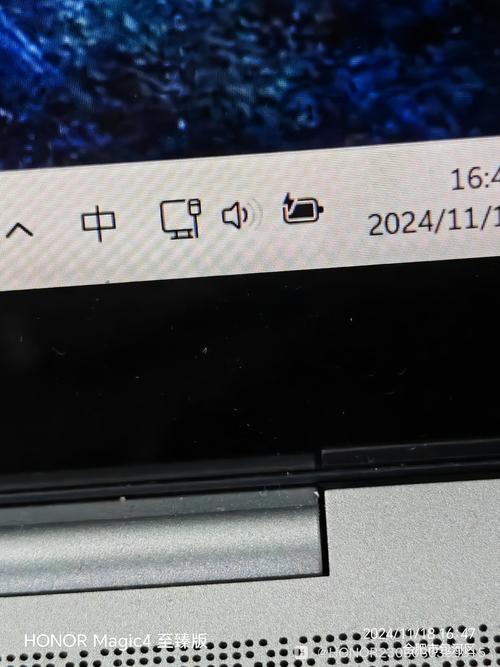
- 网络适配器异常:在电脑中,若存在多个网络适配器(如虚拟网卡、VPN网卡),可能导致USB共享的网络优先级冲突,可通过“控制面板”-“网络和共享中心”-“更改适配器设置”,暂时禁用其他非活动网卡(如以太网、Wi-Fi),仅保留USB共享的网络适配器;
- IP地址冲突:若电脑与手机的IP网段冲突,可能导致共享失败,尝试将电脑网络适配器设置为“自动获取IP地址”,或手动配置为与手机同网段(如手机共享后默认IP为192.168.42.x,电脑可设置为192.168.42.2,子网掩码255.255.255.0)。
第三方软件干扰
- 安全软件拦截:部分杀毒软件或防火墙可能将USB网络共享识别为“未知连接”并拦截,尝试暂时关闭电脑和手机的安全软件,再重新开启共享功能;
- 系统优化工具:如360安全卫士、腾讯电脑管家等工具的“网络优化”功能,可能禁用USB共享相关的服务,建议在测试时暂时退出此类软件。
深度排查:硬件与系统级问题
若以上方法均无效,需考虑硬件故障或系统深层问题。
USB线与接口故障
- USB线质量:劣质或损坏的USB线可能导致数据传输不稳定,无法建立共享连接,建议更换原装或认证USB线(支持数据传输,非仅充电线);
- 接口氧化或松动:检查手机和电脑的USB接口是否有异物、氧化或接触不良,可尝试更换接口(如电脑前置USB接口可能供电不足,改用后置接口)。
手机系统版本问题
- 系统更新:部分旧版本系统可能存在USB共享的兼容性Bug,尝试升级手机系统至最新版本;
- 系统还原:若近期系统更新后出现该问题,可尝试“恢复出厂设置”(提前备份数据),排除系统文件损坏的可能。
电脑系统与驱动更新
- 系统更新:确保电脑操作系统为最新版本(如Windows Update或macOS Software Update),旧系统可能缺少对新设备的支持;
- 驱动更新:通过“设备管理器”检查手机驱动是否正常(在“通用串行总线控制器”中查看是否有黄色感叹号),若有异常,可右键选择“更新驱动程序”或“卸载设备”后重新插拔手机让系统自动识别。
特殊情况与替代方案
若排查后仍无法解决,可能是设备本身的限制或特殊场景导致,可尝试以下替代方案:
- 使用Wi-Fi热点替代:若USB共享持续失效,可开启手机Wi-Fi热点,让电脑通过Wi-Fi连接,虽速度可能略低于USB,但无需依赖数据线;
- 蓝牙共享:部分手机支持通过蓝牙共享网络(需电脑也开启蓝牙并配对),但速度和稳定性较差,仅适用于临时轻度使用。
相关问答FAQs
Q1:USB网络共享开启后,电脑显示“无Internet访问”怎么办?
A:可能原因包括手机网络信号弱、电脑IP冲突或共享服务异常,解决方法:① 检查手机是否连接蜂窝网络并正常上网;② 在电脑网络适配器中设置“自动获取IP地址”;③ 重启手机和电脑,或尝试关闭手机“飞行模式”后重新开启共享。
Q2:安卓手机USB网络共享选项为灰色无法点击,如何解决?
A:通常因未开启“USB调试”或开发者选项导致,解决方法:进入“设置”-“关于手机”,连续点击“版本号”7次左右启用开发者选项,然后返回“设置”-“系统”-“开发者选项”,开启“USB调试”开关,再重新插拔USB线尝试开启共享。