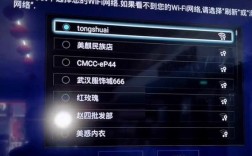
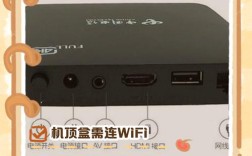
网络显示已连接但上不了网是许多用户在日常使用中可能遇到的常见问题,这种情况通常意味着设备与路由器或网络接入点之间的链路是正常的,但无法通过该链路访问互联网,要解决这一问题,需要从多个维度进行排查,包括设备端、网络端、服务端以及外部环境因素等,以下将详细分析可能的原因及对应的解决方法,并通过表格形式梳理常见故障点及排查步骤。
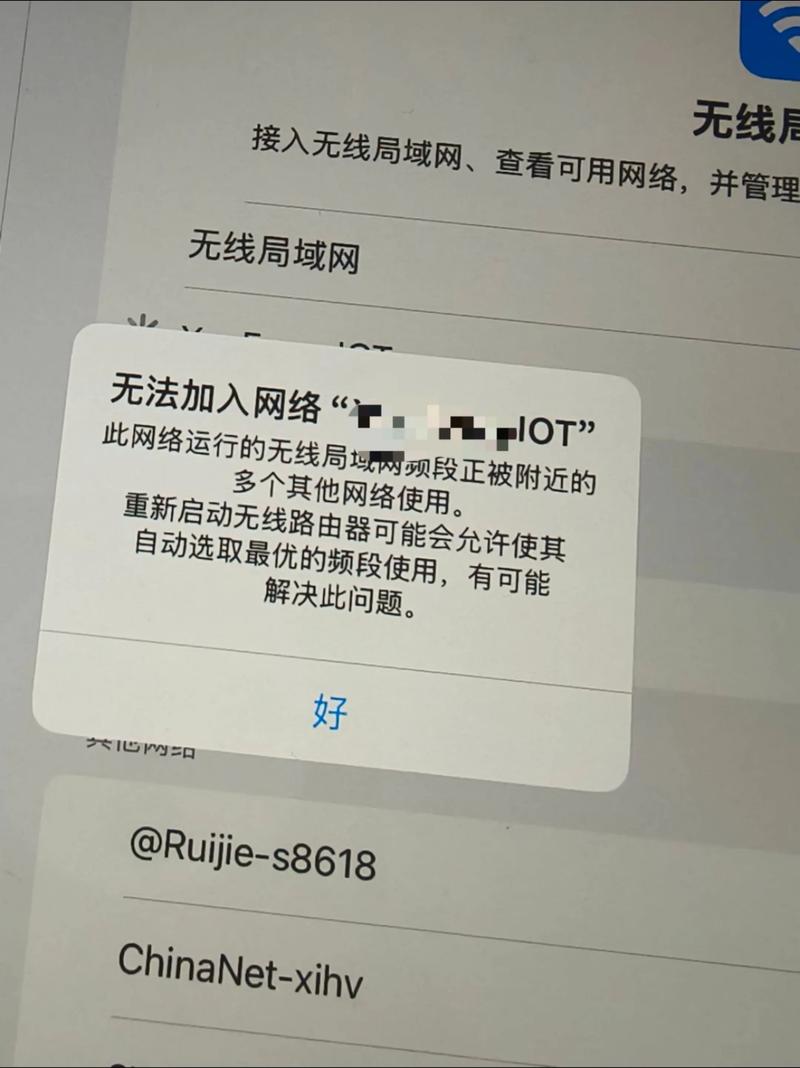
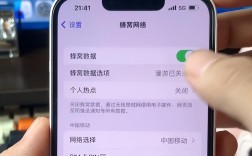
设备端的问题是最常见的排查起点,设备的网络设置错误可能导致无法上网,例如IP地址冲突、DNS配置异常或代理设置错误,以Windows系统为例,用户可以尝试执行“ipconfig /release”和“ipconfig /renew”命令释放并重新获取IP地址,或通过“网络适配器设置”将DNS服务器自动获取改为手动配置(如使用8.8.8.8或114.114.114.114等公共DNS),设备的防火墙或安全软件可能阻止了网络连接,暂时禁用防火墙测试是否恢复上网是有效的排查手段,对于移动设备,检查飞行模式是否关闭、移动数据或Wi-Fi是否开启,以及后台网络限制设置(如“省电模式”对网络的影响)同样重要。
网络端的问题主要集中在路由器或光猫等网络设备上,路由器作为连接设备与互联网的核心节点,其故障会导致所有设备无法上网,常见的路由器问题包括固件故障、缓存堆积、DHCP服务异常或硬件损坏,解决方法包括重启路由器(断电30秒后重新通电),检查路由器指示灯状态(互联网”或“WAN”灯应常亮或闪烁异常),以及登录路由器管理界面查看WAN口连接状态(如PPPOE拨号是否成功、IP地址是否获取),若路由器长期未重启,可尝试恢复出厂设置后重新配置,但需注意备份Wi-Fi密码等关键信息,对于多台设备均无法上网的情况,问题很可能出在路由器或上级网络设备,此时可尝试将设备直接连接光猫,若恢复上网则说明路由器存在故障。
服务端问题通常由互联网服务提供商(ISP)引起,例如区域网络故障、线路维护或欠费停机,用户可通过拨打ISP客服电话或查询其官方APP/网站确认是否存在区域故障,若确认非自身设备或路由器问题,且ISP告知短时间内无法恢复,可考虑使用手机热点作为临时替代方案,部分运营商会对宽带进行限速,若用户存在违规下载等行为,可能导致IP被临时限制,此时需联系ISP解除限制。
外部环境因素也不容忽视,例如Wi-Fi信号干扰、距离过远或障碍物过多会导致连接不稳定,虽然显示已连接,但实际数据传输失败,用户可尝试靠近路由器或使用Wi-Fi信号放大器增强信号,对于企业或复杂网络环境,VLAN划分错误、网线故障或交换机端口故障也可能导致局部设备无法上网,此时需检查物理链路(如网线是否插紧、接口是否损坏)并联系网络管理员排查。
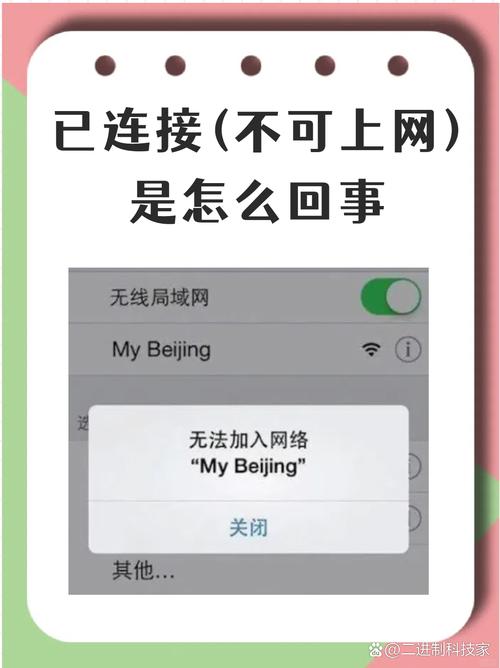
以下为常见故障点及排查步骤的总结表格:
| 故障类别 | 可能原因 | 排查步骤 |
|---|---|---|
| 设备端 | IP/DNS配置错误、防火墙拦截 | 重启设备、释放/重获IP、修改DNS、禁用防火墙测试 |
| 路由器/光猫端 | 固件故障、DHCP异常、硬件损坏 | 重启设备、检查指示灯、登录管理界面查看WAN状态、恢复出厂设置 |
| ISP服务端 | 区域故障、欠费、线路维护 | 联系ISP客服确认、查询官方通知、测试手机热点替代 |
| 外部环境/物理链路 | 信号干扰、网线故障、VLAN错误 | 靠近路由器、更换网线、检查接口、联系网络管理员 |
相关问答FAQs:
-
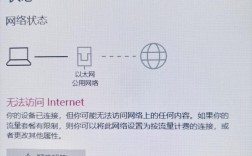
问:为什么我的手机显示Wi-Fi已连接,但打开浏览器提示“无互联网连接”?
答:这通常是由于Wi-Fi与互联网之间的链路中断,而非设备连接问题,建议先重启路由器,若无效则检查其他设备是否正常上网;若多设备均无法上网,联系ISP确认是否存在区域故障;若仅手机异常,可尝试“忘记此网络”后重新连接Wi-Fi,或检查手机网络设置中的“私有DNS”是否关闭。 -
问:路由器指示灯正常,但电脑和手机都无法上网,怎么办?
答:首先确认路由器WAN口指示灯是否正常(通常需“互联网”灯常亮或闪烁),若灯正常但无法上网,可尝试将路由器恢复出厂设置后重新配置宽带账号和密码;若恢复后仍无效,可能是光猫或上级线路故障,需联系ISP派修人员检查线路和光猫状态。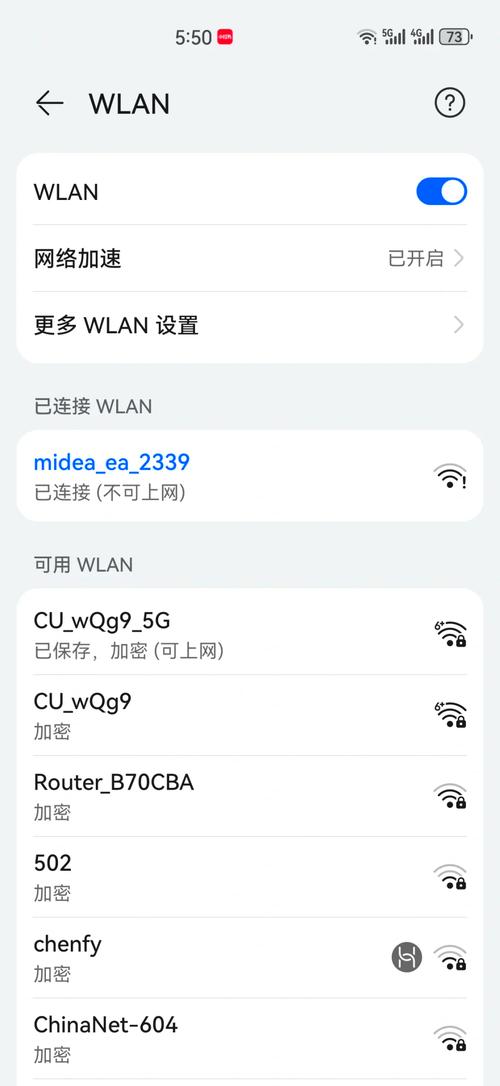 (图片来源网络,侵删)