台式电脑连接无线网络是现代办公和娱乐中常见的需求,尤其在没有网线接口或需要灵活移动设备位置的场景下,无线连接能提供极大的便利,以下是详细的连接步骤、常见问题解决方法及注意事项,帮助用户顺利完成台式电脑的无线网络配置。
准备工作:确认硬件与网络环境
在开始连接前,需确保台式电脑具备连接无线网络的基本条件,并确认网络环境可用。
硬件条件
- 无线网卡:台式电脑通常不自带无线网卡(部分品牌机或集成主板可能内置),若未配备,需额外购买,无线网卡分为多种类型:
- USB无线网卡:即插即用,通过USB接口连接,适合无内置网卡的台式机,价格便宜,安装简单。
- PCIe无线网卡:需拆开机箱插入主板PCIe插槽,信号稳定性优于USB网卡,适合对网络性能要求较高的用户。
- PCI无线网卡:较早期的接口,逐渐被PCIe取代,需确认主板兼容性。
- 电源与驱动:确保网卡供电正常(USB网卡无需额外供电,PCIe网卡需通过主板供电),并提前准备网卡驱动程序(通常随网卡附带,或从官网下载)。
网络环境
- 无线路由器:确认路由器已正常工作,WiFi信号覆盖良好,且网络已连接互联网。
- 网络信息:记录WiFi名称(SSID)、密码(WPA2/WPA3加密更安全),部分路由器可能需要额外配置(如MAC地址过滤、频段选择)。
安装无线网卡驱动(如未预装)
驱动是硬件与操作系统之间的桥梁,未安装驱动会导致无线网卡无法被识别。
驱动安装步骤
- 自动安装:将USB无线网卡插入电脑USB接口,Windows系统通常会自动识别并尝试安装驱动,若联网状态下,系统会从Windows Update下载驱动。
- 手动安装:
- 若随网卡附带驱动光盘,插入光盘后运行安装程序;
- 若无光盘,访问网卡品牌官网(如TP-Link、华为、华硕等),根据网卡型号下载对应驱动(注意选择操作系统版本,如Windows 10 64位);
- 下载后双击运行驱动安装包,根据提示完成安装,重启电脑生效。
驱动安装验证
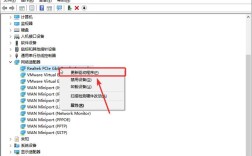
安装完成后,在“设备管理器”中检查“网络适配器”选项,若看到无线网卡设备(如“Intel(R) Wi-Fi 6 AX200”),且设备状态无异常,则驱动安装成功。
连接无线网络
驱动安装成功后,即可通过操作系统设置连接WiFi。
Windows系统连接步骤(以Windows 10/11为例)
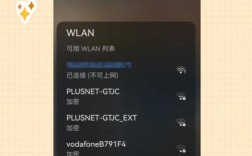
- 进入网络设置:点击任务栏右下角“网络”图标(或通过“设置”→“网络和Internet”→“WLAN”进入)。
- 选择WiFi网络:在可用网络列表中找到目标WiFi名称(SSID),点击“连接”。
- 输入密码:在弹出的对话框中输入WiFi密码,勾选“连接时自动连接”(下次开机自动连接),点击“下一步”。
- 验证连接:若密码正确,系统会提示“已连接”,任务栏网络图标显示信号格,同时可打开浏览器测试网络是否可用。
macOS系统连接步骤
- 进入网络设置:点击屏幕左上角苹果菜单→“系统偏好设置”→“网络”。
- 添加WiFi服务:点击左下角“+”号,接口选择“WiFi”,点击“创建”。
- 连接网络:在“WiFi”选项卡中,选择目标WiFi名称,输入密码,点击“连接”。
- 确认连接:若显示“已连接”,网络状态栏会显示WiFi图标,同时可通过Safari浏览器测试网络。
Linux系统连接步骤(以Ubuntu为例)
- 进入网络设置:点击桌面右上角网络图标→“设置”→“WiFi”。
- 开启WiFi并选择网络:点击“WiFi”开关,在列表中选择目标WiFi,点击“连接”。
- 输入密码:在密码框中输入WiFi密码,点击“连接”。
- 验证连接:若连接成功,网络图标会显示信号格,可通过终端输入
ping www.baidu.com测试网络。
优化无线网络连接稳定性
连接成功后,若出现信号弱、频繁断网等问题,可通过以下方法优化:
调整路由器与台式电脑位置
- 路由器应放置在开阔、无遮挡的位置,避免远离微波炉、蓝牙设备等干扰源。
- 台式电脑尽量靠近路由器,或使用USB延长线将无线网卡放置在信号更好的位置(如桌面高处)。
选择合适的WiFi频段
- 双频路由器支持2.4GHz和5GHz频段:
- 4GHz:穿墙能力强,但速率较低,易受干扰(如蓝牙、微波炉);
- 5GHz:速率高、干扰少,但穿墙能力弱。
若台式电脑与路由器距离近,优先选择5GHz频段;若距离较远或需穿墙,选择2.4GHz频段。
更新路由器固件与网卡驱动
- 路由器固件更新可修复兼容性问题,提升稳定性:登录路由器管理界面(通常为192.168.1.1或192.168.0.1),在“系统工具”中检查更新。
- 定期更新网卡驱动,可通过设备管理器或官网下载最新驱动,确保性能最佳。
减少网络拥堵
- 若路由器连接设备过多(如超过20台),可能导致网络卡顿,可尝试断开不必要设备的连接。
- 使用QoS(服务质量)功能,为台式电脑分配更高的带宽优先级(路由器管理界面设置)。
常见问题解决
问题:无线网卡无法识别,设备管理器中显示“黄色感叹号”
- 原因:驱动未安装或安装失败、网卡硬件故障、USB接口接触不良。
- 解决方法:
- 重新安装驱动:卸载当前驱动(设备管理器中右键网卡→“卸载设备”→勾选“删除此设备的驱动程序软件”),重启电脑后重新安装驱动。
- 更换USB接口:若为USB网卡,尝试插入其他USB接口,避免前置USB接口供电不足。
- 检查硬件:若更换接口和重装驱动后仍无法识别,可能是网卡硬件故障,需联系售后更换。
问题:连接WiFi后频繁断网,或信号极弱
- 原因:路由器信号覆盖不足、频段干扰、网卡驱动过旧、系统电源设置限制。
- 解决方法:
- 优化位置:调整路由器或台式电脑位置,减少障碍物。
- 更换频段:在路由器管理界面将WiFi频段从2.4GHz切换至5GHz,或开启“双频合一”功能(部分路由器支持)。
- 更新驱动:通过官网下载最新网卡驱动,或使用驱动精灵等工具自动更新。
- 修改电源设置:Windows系统中,进入“设备管理器”→“网络适配器”→右键无线网卡→“属性”→“电源管理”→取消勾选“允许计算机关闭此设备以节约电源”。
相关问答FAQs
问题1:台式电脑连接无线网络时,提示“密码错误”但密码正确,怎么办?
解答:可能原因包括:
- 大小写锁定:检查键盘是否误触Caps Lock,导致密码大小写错误;
- 特殊符号:若密码包含特殊字符(如@、#、$),确保输入法为英文状态;
- 路由器加密方式:部分路由器仅支持WPA2-PSK/AES加密,若台式电脑加密方式不匹配(如TKIP),需登录路由器管理界面,在“无线设置”中修改加密方式为WPA2-PSK/WPA3-PSK,并选择AES算法;
- 路由器MAC过滤:若路由器开启了MAC地址过滤,需将台式电脑无线网卡的MAC地址添加到允许列表中(可在“设备管理器”→“网络适配器”→右键网卡→“详细信息”中查看MAC地址)。
问题2:台式电脑使用USB无线网卡连接后,网络速度很慢,如何提升?
解答:网络速度慢可能由以下因素导致,可通过对应方法解决:
- USB接口问题:优先使用USB 3.0或更高版本接口(通常为蓝色接口),USB 2.0接口带宽较低(理论480Mbps),可能限制无线速率;
- 信号干扰:远离微波炉、无线鼠标、蓝牙音箱等2.4GHz设备,或切换至5GHz频段;
- 网卡性能:若老旧USB网卡仅支持802.11n标准(最高300Mbps),可更换支持802.11ac(Wi-Fi 5)或802.11ax(Wi-Fi 6)的千兆无线网卡;
- 路由器限制:登录路由器管理界面,检查“带宽控制”或“QoS设置”是否限制了台式电脑的带宽,关闭相关限制或调整优先级。
通过以上步骤和方法,用户可轻松完成台式电脑的无线网络连接,并根据实际需求优化网络性能,确保稳定、高效的网络体验。