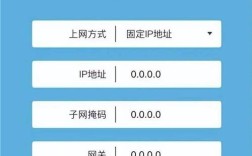
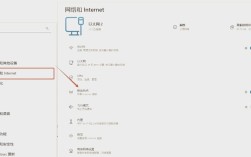
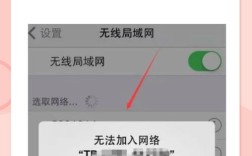
网络和共享中心的网络发现是Windows操作系统中一项重要的网络功能,主要用于管理网络连接、发现网络中的设备以及共享资源,通过这项功能,用户可以轻松设置网络类型(如家庭网络、工作网络或公共网络),并根据不同网络类型调整安全策略,同时实现局域网内设备的相互访问和资源共享,以下将从功能原理、设置方法、应用场景及注意事项等方面进行详细阐述。

网络发现功能的核心原理
网络发现基于网络协议(如LLMNR、mDNS、SSDP等)实现设备间的相互识别,当启用该功能后,设备会主动在网络中广播自身信息,同时监听其他设备的广播信号,从而构建一个设备列表,在家庭或小型办公网络中,这一功能通常与文件和打印机共享协同工作,允许用户快速访问网络中的共享文件夹、打印机或媒体设备,需要注意的是,网络发现的启用效果与网络类型密切相关:在家庭或工作网络中,设备可以自由发现和被发现;而在公共网络中,出于安全考虑,该功能默认关闭,以防止未经授权的访问。
网络发现功能的设置步骤
在Windows系统中,用户可以通过“网络和共享中心”配置网络发现功能,具体步骤如下:
- 进入网络和共享中心:通过控制面板或任务栏右下角网络图标进入,点击当前网络连接名称(如“以太网”或“WLAN”)。
- 更改高级共享设置:在弹出的窗口中,选择“更改高级共享设置”,展开当前网络配置文件(如“专用”)。
- 启用网络发现:在“网络发现”选项中,选择“启用网络发现”和“启用文件和打印机共享”,并根据需要配置“密码保护的共享”选项。
- 保存设置:点击“保存修改”,系统将应用配置并自动检测网络中的设备。
以下为不同网络类型下的默认配置对比:
| 网络类型 | 网络发现 | 文件和打印机共享 | 密码保护共享 |
|---|---|---|---|
| 家庭网络 | 启用 | 启用 | 关闭 |
| 工作网络 | 启用 | 启用 | 默认开启 |
| 公共网络 | 禁用 | 禁用 | 禁用 |
网络发现的应用场景
- 家庭资源共享:在家庭网络中,启用网络发现后,家庭成员可通过“网络”邻居访问其他设备共享的文件、图片或视频,无需输入复杂的IP地址,父母可以将家庭相册共享至家庭媒体服务器,子女的设备即可直接查看。
- 办公环境协作:在企业办公网络中,网络发现有助于快速定位共享打印机或部门文件夹,新员工加入网络后,可通过网络发现功能找到部门共享的驱动程序或文档模板。
- 设备管理:网络管理员可通过启用网络发现,监控局域网内在线设备状态,便于排查网络故障或管理设备权限。
使用网络发现的注意事项
- 安全性风险:在公共网络中启用网络发现可能导致设备暴露在安全风险下,因此建议仅在可信网络中使用,若需临时共享文件,可使用“密码保护的共享”功能,限制访问权限。
- 网络兼容性:部分非Windows设备(如macOS、Linux)可能需要额外配置(如安装Samba服务)才能被Windows网络发现功能识别。
- 防火墙设置:Windows防火墙可能阻止网络发现功能,需确保“文件和打印机共享”例外规则已启用,用户可通过“控制面板”→“Windows Defender防火墙”→“允许应用或功能通过Windows Defender防火墙”进行配置。
- 跨网段限制:网络发现功能主要基于广播机制,若网络中存在多个子网(如通过路由器隔离),需启用DHCP服务或配置网络设备支持跨网段广播。
常见问题及解决方案
在实际使用中,用户可能会遇到网络发现功能无法正常工作的问题,以下为典型故障及解决方法:

-
问题:在“网络”窗口中无法看到其他设备。
解决方法:- 检查网络发现和文件共享是否已启用;
- 确认所有设备处于同一网络(如同一Wi-Fi或网线连接);
- 关闭Windows防火墙的临时屏蔽,或添加“网络发现”例外规则;
- 重启路由器或设备以刷新网络配置。
-
问题:共享文件夹提示“您没有权限访问此网络资源”。
解决方法:- 在共享设备的“高级共享设置”中,关闭“密码保护的共享”;
- 或在访问时输入目标设备的用户名和密码(需提前设置共享账户);
- 检查共享文件夹的权限设置,确保当前用户被赋予“读取”或“完全控制”权限。
相关问答FAQs
Q1:网络发现功能是否消耗大量网络带宽?
A1:网络发现主要依靠广播和单播通信,仅在设备加入或离开网络时发送少量数据包,日常运行时带宽消耗极低,通常不会影响网络性能,但在大型网络(如超过100台设备)中,频繁的广播可能导致网络拥堵,建议通过划分VLAN或启用mDNS代理优化。
Q2:如何禁用网络发现功能以提高安全性?
A2:用户可通过“网络和共享中心”→“更改高级共享设置”→选择当前网络配置文件→将“网络发现”设置为“禁用”,建议在公共网络时始终选择“公共网络” profile,系统会自动禁用发现功能,对于企业环境,可通过组策略统一配置(路径:计算机配置→策略→Windows设置→安全设置→本地策略→安全选项→“网络访问:不允许存储网络身份验证的凭据”)。