电脑网络连接上但上不了网是许多用户在使用过程中可能遇到的常见问题,这种情况通常意味着设备已正确连接到局域网(如路由器或交换机),但无法通过该网络访问互联网,要解决这一问题,需要从多个层面进行排查,包括物理连接、网络配置、设备状态、服务提供商限制以及高级设置等,以下将详细分析可能的原因及对应的解决方法,帮助用户逐步定位并解决问题。
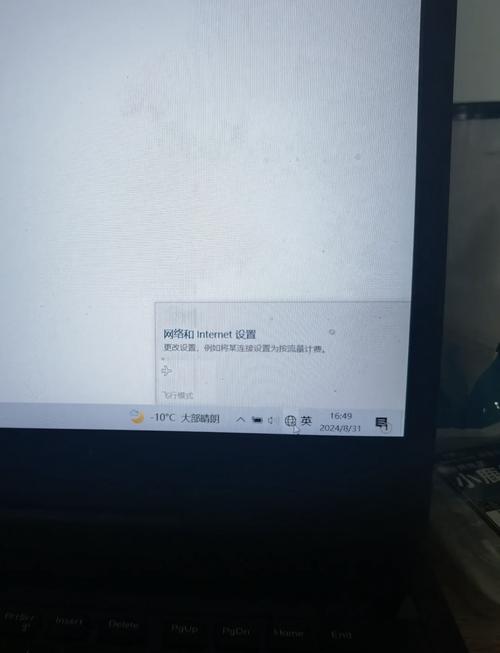
检查物理连接是最基础的一步,确保网线(如果是有线连接)两端已牢固插入电脑和路由器的接口中,避免因松动导致连接中断,如果是无线连接,确认电脑已正确连接到目标Wi-Fi网络,且信号强度良好,可以尝试靠近路由器或重启路由器来改善信号,观察路由器指示灯状态,互联网”或“WAN”端口指示灯应常亮或闪烁,若熄灭或不稳定,可能是外部线路问题(如宽带故障),需联系网络服务提供商(ISP)排查。
检查本地网络配置,在Windows系统中,可以通过命令提示符运行ipconfig命令,查看IPv4地址、子网掩码、默认网关和DNS服务器信息,若IP地址以169.254开头,表明设备未正确获取IP地址,可能是DHCP服务故障,尝试释放并重新获取IP:运行ipconfig /release后,再执行ipconfig /renew,若仍失败,可手动设置静态IP地址(需确保与路由器同网段)或重启路由器以恢复DHCP服务,对于macOS用户,可在“系统偏好设置”>“网络”中检查TCP/IP设置,确保配置方式设置为“使用DHCP”。
DNS配置问题也是导致无法上网的常见原因,DNS负责将域名解析为IP地址,若DNS服务器失效或设置错误,将无法访问网站,可以尝试更换公共DNS,如谷歌DNS(8.8.8.8和8.8.4.4)或Cloudflare DNS(1.1.1.1),具体操作在“网络设置”中修改DNS服务器地址,使用nslookup命令测试域名解析能力,例如nslookup www.google.com,若无法解析,则需重点检查DNS设置。
防火墙和安全软件可能误拦截网络连接,暂时禁用Windows防火墙或第三方杀毒软件,测试是否恢复上网,若恢复正常,说明是规则设置问题,需添加例外允许相关程序(如浏览器)通过防火墙,检查路由器内置防火墙设置,避免过度限制出站连接。

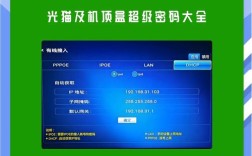
网络服务提供商(ISP)的故障也不容忽视,若其他设备也无法上网,可能是ISP线路中断或欠费,联系ISP客服确认服务状态,或尝试将路由器设置为“桥接模式”,直接连接光猫测试,ISP可能对特定端口或协议进行限制,需确认是否因违规操作(如P2P下载)导致服务暂停。
以下是常见故障排查步骤的总结表格:
| 排查步骤 | 操作方法 | |
|---|---|---|
| 物理连接 | 网线/无线信号 | 确认接口牢固、信号强度 |
| 网络配置 | IP地址获取 | 运行ipconfig /renew或设置静态IP |
| DNS设置 | 域名解析能力 | 更换DNS服务器,测试nslookup |
| 防火墙 | 安全软件拦截 | 暂时关闭防火墙或添加例外规则 |
| ISP状态 | 外部线路故障 | 联系ISP确认服务,切换桥接模式 |
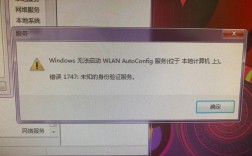
若以上方法均无效,可能是系统或设备故障,尝试更新网卡驱动程序,或在设备管理器中卸载后重启自动重装,对于笔记本电脑,可切换飞行模式后再开启,重置网络栈,恶意软件可能篡改网络设置,建议运行全盘杀毒扫描。
高级用户可尝试重置网络堆栈,在Windows中,以管理员身份运行命令提示符,依次执行netsh winsock reset和netsh int ip reset,完成后重启电脑,macOS用户可通过终端运行sudo dscacheutil -flushcache刷新DNS缓存。
相关问答FAQs:
Q1: 为什么手机能上网但电脑不能?
A: 可能是电脑网络配置问题,检查电脑IP地址是否正确获取(避免169.254.x.x),尝试重启路由器或更换DNS,若问题依旧,可能是电脑防火墙或网卡驱动故障,需进一步排查。
Q2: 更换DNS后仍无法上网,怎么办?
A: 若更换DNS无效,说明问题可能不在域名解析层面,检查网线是否损坏(可更换网线测试)、路由器是否正常工作(重启或重置路由器),或联系ISP确认宽带是否欠费或故障,尝试使用其他设备连接同一网络,判断是否为单一设备问题。