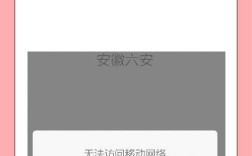
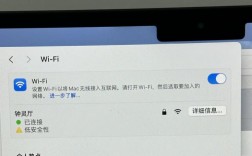
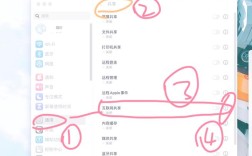
iPad突然无法加入网络是许多用户可能遇到的常见问题,这种情况可能由软件故障、网络设置错误、硬件问题或外部环境因素导致,要解决这一问题,需要系统性地排查可能的原因并采取相应的修复措施,以下将从多个角度详细分析问题原因及解决方法,帮助用户快速恢复网络连接。
基础检查与简单排查
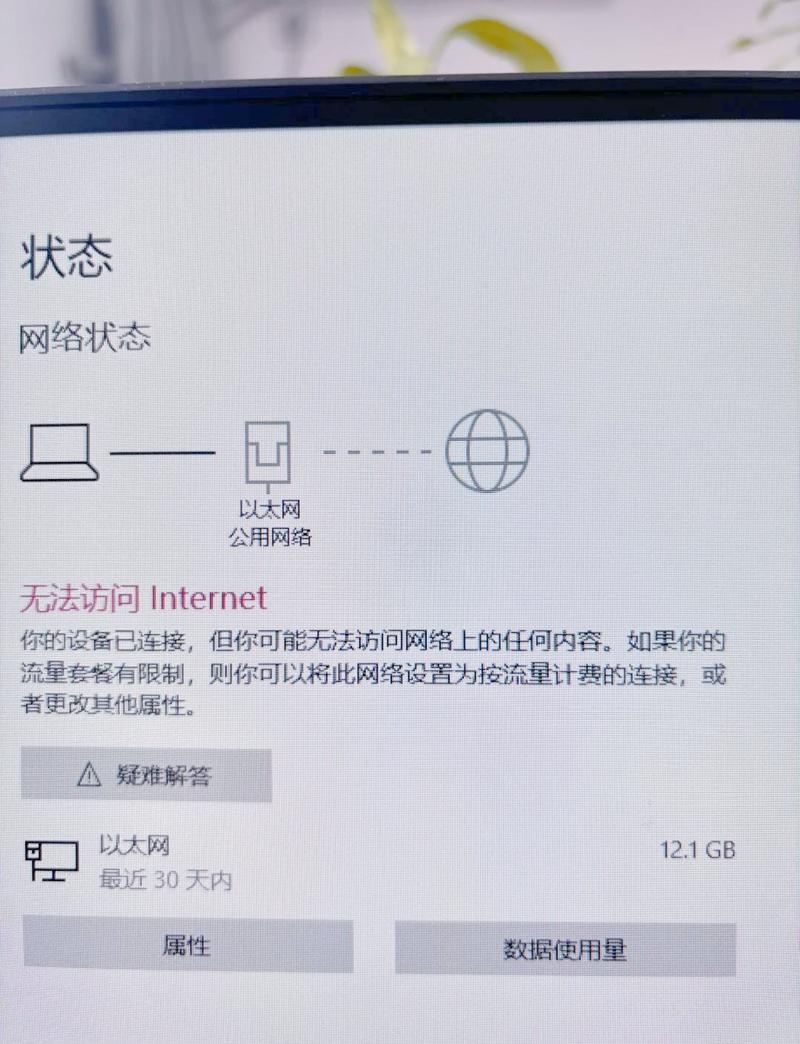
在尝试复杂操作前,应先进行基础检查,以快速排除简单故障,确认其他设备(如手机、电脑)是否可以正常连接同一网络,若其他设备也无法连接,则问题可能出在路由器或网络服务提供商(ISP)端,建议重启路由器或联系ISP,若其他设备正常,则问题集中在iPad本身。
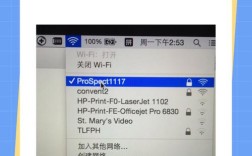
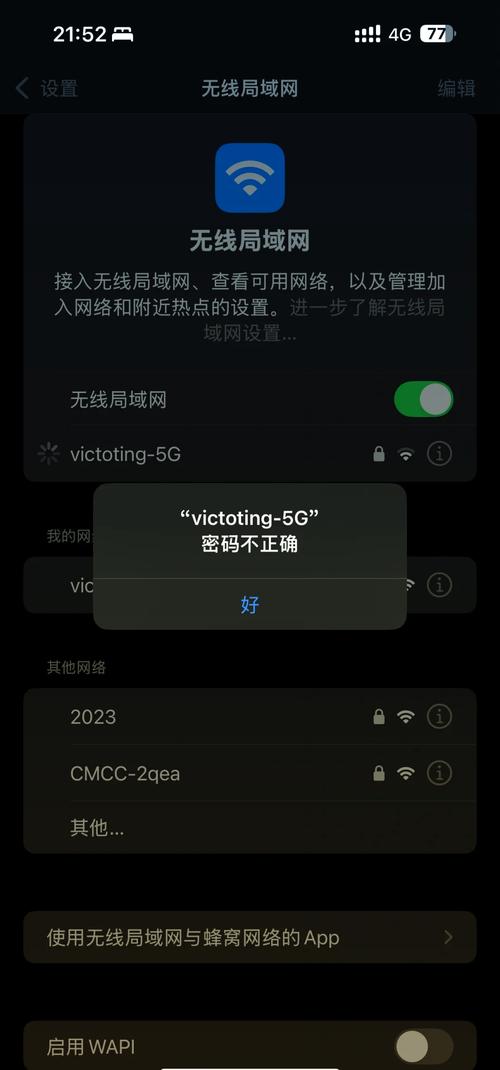
检查iPad的网络模式是否正确,进入“设置”>“Wi-Fi”,确保Wi-Fi开关已打开,并尝试关闭后重新开启,检查iPad是否处于飞行模式,飞行模式会禁用所有无线连接,需从“控制中心”或“设置”中关闭,确认输入的Wi-Fi密码是否正确,可尝试忘记网络后重新输入密码,避免因密码错误导致连接失败。
网络设置重置与软件修复
若基础检查无效,可能是网络配置文件损坏或软件冲突导致,此时可尝试重置网络设置,但注意此操作会清除所有 saved Wi-Fi 密码、蜂窝网络设置及 VPN 配置,需提前备份重要信息,具体路径为:“设置”>“通用”>“传输或还原 iPad”>“还原”>“还原网络设置”,还原后重新连接Wi-Fi,观察是否解决问题。
若问题仍未解决,可能是iPad系统软件存在bug,建议检查并更新系统版本:进入“设置”>“通用”>“软件更新”,若有可用更新,请下载安装,可尝试重启iPad,长按电源键(或侧边按钮)滑动关机,等待30秒后重新开机,临时软件故障可能通过重启解决。
路由器与网络环境优化
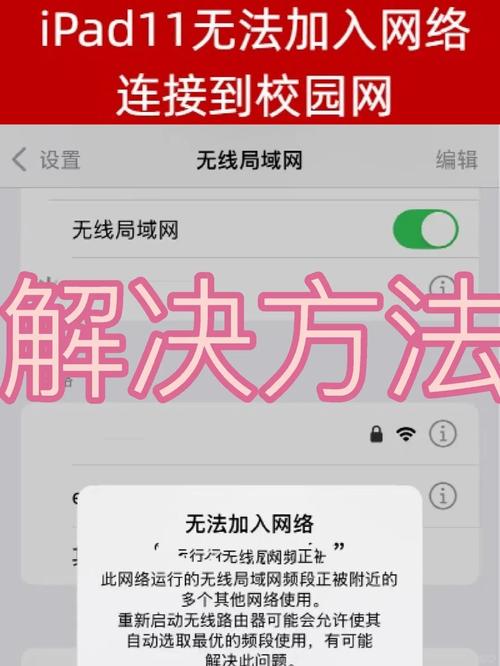
有时问题并非出在iPad,而是路由器设置或网络环境干扰,路由器信道拥堵、DHCP服务异常或MAC地址过滤等均可能导致iPad无法连接,可尝试以下操作:
- 重启路由器:断开路由器电源,等待1分钟后重新通电,等待指示灯稳定后再次尝试连接。
- 更改Wi-Fi信道:登录路由器管理界面(通常通过浏览器访问192.168.1.1或192.168.0.1),在无线设置中将信道从“自动”改为固定信道(如1、6、11),避免与其他设备信道冲突。
- 检查DHCP设置:确保路由器DHCP服务已启用,且IP地址池充足,避免IP地址分配耗尽。
- 关闭MAC地址过滤:若路由器启用了MAC地址过滤,需将iPad的MAC地址添加到允许列表中,iPad的MAC地址可在“设置”>“通用”>“关于本机”中查看。
高级故障排除与硬件检测
若以上方法均无效,可能涉及更深层的问题,可尝试将iPad连接至其他Wi-Fi网络(如公共场所或朋友家的网络),若能正常连接,则说明原网络存在问题;若仍无法连接,可能是iPad硬件故障或系统严重异常。
对于硬件问题,可检查iPad的无线模块是否损坏,若iPad曾进水、摔落或受过强烈撞击,可能导致Wi-Fi天线故障,此时建议联系Apple官方售后进行检测,必要时可能需要维修或更换硬件。
第三方应用冲突也可能导致网络异常,可尝试在安全模式下启动iPad(适用于iPadOS 13.5及以上版本),长按电源键,长按“关机”选项直至进入安全模式,在安全模式下,仅运行系统自带应用,若此时能正常连接网络,则说明是第三方应用导致的问题,需逐一卸载近期安装的应用。
预防措施与日常维护
为避免类似问题再次发生,建议用户定期维护iPad和网络设备:
- 保持系统更新:及时更新iPadOS和路由器固件,修复已知漏洞。
- 避免连接不安全网络:公共Wi-Fi可能存在安全风险,建议使用VPN或蜂窝数据。
- 定期重启设备:每周重启一次iPad和路由器,清除临时缓存和异常进程。
- 备份重要数据:通过iCloud或iTunes定期备份,以防数据丢失。
相关问答FAQs
问题1:iPad提示“无法加入网络”但其他设备可以正常连接,如何解决?
解答:此情况通常为iPad自身问题,首先尝试“忘记此网络”后重新输入密码;若无效,可重置网络设置(注意备份密码),若问题依旧,建议更新系统或重启iPad,若仍无法解决,可能是硬件故障,需联系售后检测。
问题2:重置网络设置后,iPad无法搜索到任何Wi-Fi网络,怎么办?
解答:重置网络设置后,Wi-Fi模块可能需要短暂时间初始化,可尝试重启iPad,若仍无法搜索网络,可能是无线驱动损坏,建议进入“设置”>“通用”>“关于本机”,查看Wi-Fi地址是否显示正常(若显示“无效”则需硬件维修),可尝试恢复出厂设置(提前备份),但此操作会清除所有数据,需谨慎操作。