当使用WiFi网络时遇到“超时”问题,通常表现为网页无法打开、应用连接失败、视频缓冲卡顿或游戏掉线等现象,这本质上是设备与WiFi路由器或路由器与互联网服务器之间的数据传输中断,解决WiFi网络超时问题需要从设备端、路由器端、网络环境及外部服务等多个维度进行排查和修复,以下为详细的解决步骤和方法:
基础排查与设备端检查
首先确认问题是否为单一设备或全网故障,若所有设备均无法连接,则问题 likely 出现在路由器或外部网络;若仅单个设备超时,则重点检查该设备的设置和状态。
-
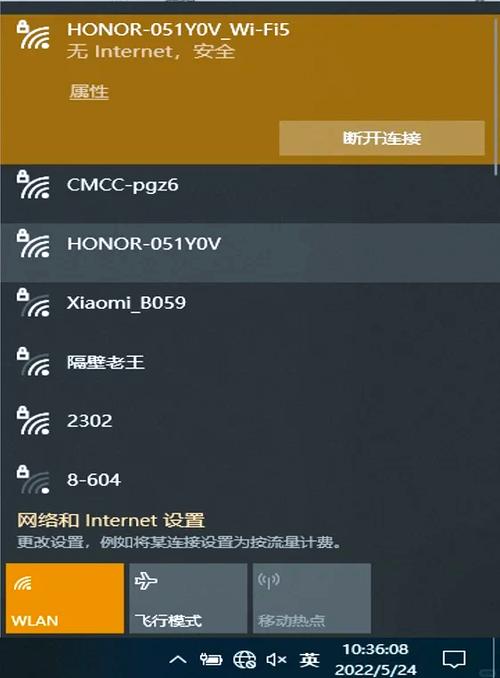
重启设备与路由器:最简单有效的方法是重启,关闭设备WiFi和路由器电源,等待1-2分钟后重新启动路由器,再开启设备WiFi,这可清除临时缓存和冲突,解决约30%的临时性超时问题。
-
检查设备网络设置:
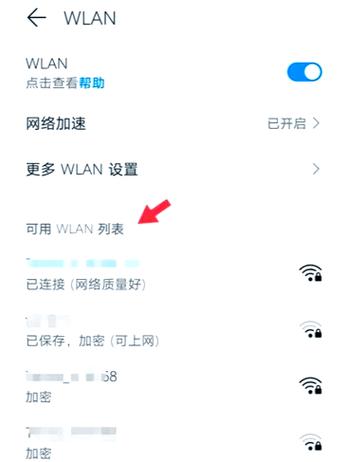
- 忘记网络重连:在设备的WiFi设置中找到当前网络,选择“忘记此网络”,然后重新输入密码连接,这能修复因配置文件损坏导致的连接异常。
- 更新网络驱动:对于电脑用户, outdated 或损坏的网卡驱动可能导致超时,需访问设备制造商官网,下载并安装最新的WiFi驱动程序。
- 关闭省电模式:部分手机或笔记本电脑的省电模式会限制网络性能,尝试关闭后观察是否解决超时。
-
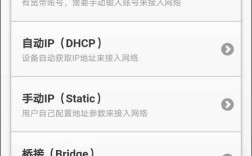
IP地址冲突:若多台设备被路由器分配了相同IP地址,会导致网络冲突,建议将设备设置为自动获取IP地址(DHCP),或在路由器设置中修改DHCP地址池范围,避免冲突。
 (图片来源网络,侵删)
路由器设置与优化
路由器是WiFi网络的核心,其配置状态直接影响连接稳定性。
-
路由器位置与信号干扰:
- 合理摆放:将路由器放置在房屋中央、开阔位置,远离墙壁、金属障碍物、微波炉、蓝牙设备等干扰源,确保信号覆盖均匀。
- 切换WiFi频段:2.4GHz频段穿墙能力强但速率较低且易受干扰;5GHz频段速率高但穿墙弱,若设备支持双频,建议优先连接5GHz频段;若超时问题在2.4GHz频段突出,可尝试切换至5GHz或使用双频路由器的智能切换功能。
-
路由器固件与配置更新:
- 更新固件:登录路由器管理界面(通常通过浏览器输入192.168.1.1或192.168.0.1),检查“系统工具”或“固件更新”选项,若有新版本则及时升级,修复已知bug和漏洞。
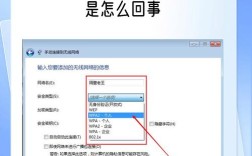
- 修改默认设置:更改路由器默认管理密码,关闭WPS功能(易受安全攻击),并设置复杂的WiFi密码(WPA2-PSK或WPA3加密方式),防止未授权设备占用带宽。
-
优化DHCP与DNS设置:
- 调整DHCP租期:在路由器DHCP设置中,将租期时间缩短(如从24小时改为2小时),避免因IP地址租期过期导致的连接中断。
- 更换DNS服务器:默认DNS服务器可能响应慢或不稳定,可手动设置为公共DNS,如谷歌DNS(8.8.8.8/8.8.4.4)或Cloudflare DNS(1.1.1.1/1.0.0.1),提升域名解析效率。
-
限制连接设备数:若连接设备过多(如超过路由器最大承载数),可能导致网络拥堵,在路由器“已连接设备”列表中,断开闲置设备的连接,或设置设备连接数量限制。
网络环境与硬件检查
-
检查物理连接:确保路由器电源适配器正常,网线接口插紧(若为光纤猫+路由器模式,检查网线两端是否松动);尝试更换网线,排除网线老化或损坏的可能。
-
减少网络拥堵:在高峰时段,若家中有多设备同时观看高清视频、下载大文件或进行在线游戏,可能导致带宽不足,建议使用路由器的QoS(服务质量)功能,为重要应用(如视频会议、游戏)分配更高带宽优先级。
-
信号放大与覆盖优化:若路由器信号覆盖不足,可考虑使用WiFi中继器、 mesh组网系统或电力猫扩展信号覆盖范围,减少因信号弱导致的连接超时。
联系ISP与外部服务排查
若以上方法均无效,问题可能出在互联网服务提供商(ISP)或外部服务器。
- 联系ISP:拨打运营商客服电话,检查宽带线路是否故障,或是否存在区域网络维护、线路波动等问题,可要求ISP远程检测线路质量或安排上门检修。
- 测试特定服务超时:若仅访问特定网站或应用超时,可能是目标服务器问题,可尝试使用其他网站或应用进行对比判断。
常见问题排查速查表
| 问题类型 | 可能原因 | 解决方法 |
|---|---|---|
| 全设备无法连接 | 路由器故障、ISP线路问题 | 重启路由器、联系ISP检测线路 |
| 单一设备超时 | 设备驱动问题、IP冲突 | 更新驱动、忘记网络重连 |
| 特定频段超时 | 信号干扰、频段拥堵 | 切换频段、远离干扰源 |
| 高峰时段频繁超时 | 带宽不足、设备过多 | 开启QoS、限制连接设备数 |
| 特定网站/应用超时 | 目标服务器故障、DNS解析异常 | 更换DNS、使用其他网站测试 |
相关问答FAQs
Q1:为什么我的手机连接WiFi后总是提示“网络超时”,但其他设备正常?
A:这通常与手机本身或其网络配置有关,首先尝试“忘记网络”后重新连接;若无效,检查手机是否开启了VPN或代理服务,关闭后重试;还可尝试重启手机或恢复网络设置(注意:恢复网络设置会删除保存的WiFi密码和VPN配置),若问题依旧,可能是手机WiFi模块故障,建议联系售后检修。
Q2:路由器频繁断线且显示“网络超时”,如何判断是路由器问题还是ISP问题?
A:可通过以下步骤判断:1. 将路由器设置为桥接模式(或直接连接ISP的光猫/ modem),若此时网络稳定,则原路由器故障;2. 用电脑直连ISP设备(如光猫),若仍频繁断线,则联系ISP检测线路质量(如光衰、线路干扰);3. 观察路由器指示灯,若“互联网”灯常亮或闪烁正常,但WiFi仍超时,则路由器WiFi模块可能损坏,建议优先重启设备并更换DNS,若无效再逐步排查硬件和ISP问题。