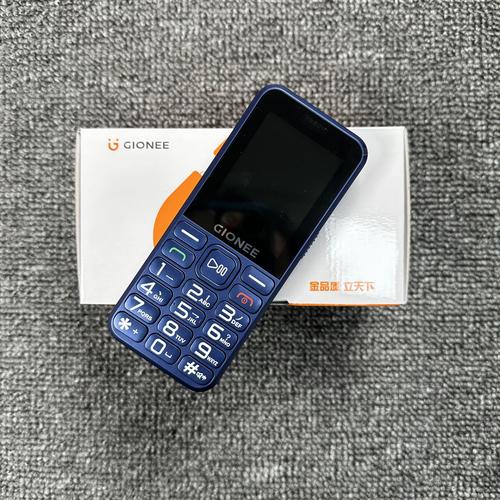
金立手机作为曾经在国内市场占有一定份额的智能手机品牌,其用户群体中仍有部分用户在使用老款机型,对于这些用户而言,正确设置4G网络是保证日常流畅上网、通话体验的关键,以下将详细介绍金立手机设置4G网络的具体步骤、注意事项及常见问题排查方法,帮助用户快速解决网络连接问题。
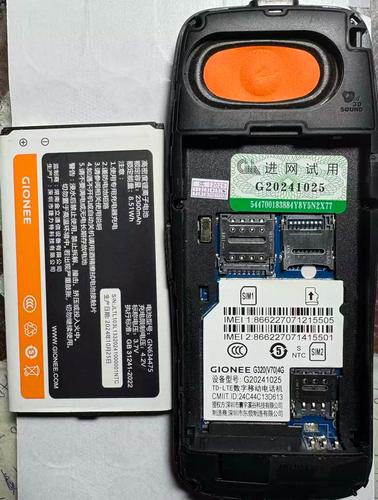
进入网络设置界面
要设置4G网络,首先需要进入手机的“设置”菜单,在手机桌面找到并点击“设置”图标(通常是一个齿轮形状的图标),然后在设置列表中向下滑动,找到“移动网络”或“蜂窝网络”选项(不同系统版本可能名称略有差异,部分机型可能显示为“双卡与移动网络”),点击进入后,可以看到与SIM卡相关的网络配置选项。
选择对应的SIM卡
如果金立手机是双卡机型,需要先选择需要设置4G网络的SIM卡,在“移动网络”界面,会显示两张SIM卡的信息(如“SIM卡1”“SIM卡2”),点击需要配置的SIM卡,进入该卡的网络设置页面,如果是单卡机型,则直接进入当前SIM卡的设置界面。
启用4G网络开关
在SIM卡设置页面,找到“首选网络类型”或“移动数据选项”中的“首选网络模式”选项,点击进入后,会看到网络类型列表,通常包括“仅2G/3G/4G”“仅3G/4G”“仅4G”等选项,为了确保使用4G网络,需要选择“仅4G/3G/2G(自动连接)”或“仅4G”选项(部分老款机型可能不支持仅4G模式,建议选择包含4G的自动连接模式),如果选项中没有4G相关选项,可能是手机硬件不支持4G网络,或系统版本过低,需要升级系统或更换支持4G的机型。
配置APN(接入点名称)
APN是手机接入移动网络的配置参数,设置错误会导致无法上网,在SIM卡设置页面,找到“接入点名称(APN)”选项,点击进入APN设置界面,如果已有APN配置,可以点击右上角的“菜单”按钮选择“重置为默认值”;如果没有,需要手动添加,具体参数如下(以中国移动为例):

- 名称:中国移动4G
- APN:cmnet
- 接入点类型:default
- 其他选项保持默认或留空 设置完成后,点击右上角的“保存”或“确定”按钮,联通和电信用户需对应运营商的APN参数(如联通为“3gnet”,电信为“ctnet”)。
重启手机生效
完成以上设置后,建议重启手机,使网络配置生效,重启后,在手机状态栏查看网络信号图标,如果显示为“4G”或“4G+”,则表示设置成功,如果仍显示2G/3G,可尝试飞行模式开关切换网络,或检查所在区域4G信号是否良好。
常见问题排查
如果设置后仍无法使用4G网络,可从以下几个方面排查:
- SIM卡问题:检查SIM卡是否正常插入,或更换SIM卡到其他手机测试是否支持4G。
- 欠费停机:确认手机账户是否欠费,欠费会导致网络服务中断。
- 基站信号:所处区域可能4G信号弱,可尝试更换位置测试。
- 系统版本:老款机型系统可能不支持4G,可尝试升级系统版本。
- 手机硬件:若以上排查均无效,可能是手机基带模块故障,需联系售后检修。
相关问答FAQs
问题1:金立手机设置4G网络后,显示“无服务”怎么办?
解答:首先检查SIM卡是否正确插入,并确保SIM卡未欠费,然后进入“设置-移动网络-SIM卡设置-网络模式”,尝试切换不同的网络模式(如从“仅4G”切换到“4G/3G/2G自动连接”),若问题依旧,可能是SIM卡损坏或手机硬件故障,建议联系运营商或金立售后检测。
问题2:为什么金立手机无法手动添加4G网络的APN?
解答:部分老款金立机型系统限制,可能不支持手动添加APN,或APN选项被隐藏,此时可尝试通过“设置-移动网络-接入点名称-菜单-重置为默认值”恢复默认APN,或联系运营商发送官方APN配置短信,若系统版本过低,建议升级系统后再尝试设置。