小米电视连接有线网络是确保稳定观影体验的重要步骤,相比无线连接,有线网络具有信号稳定、延迟低、速度快的优势,尤其适合在线观影、游戏等对网络质量要求较高的场景,以下是详细的连接步骤及注意事项,帮助用户顺利完成设置。

(图片来源网络,侵删)
准备工作
在开始连接前,需确保以下物品准备齐全:
- 小米电视:确保电视已开机并处于正常工作状态。
- 网线:建议使用超五类(CAT5e)或六类(CAT6)网线,长度根据电视与路由器的距离选择,一般建议不超过100米以保证信号质量。
- 路由器:确保路由器已正常联网,且LAN接口可用。
- 网络接口:检查电视背部或侧面是否有RJ45网线接口(通常为蓝色或灰色)。
物理连接步骤
- 关闭设备电源:为避免电流冲击,建议先关闭小米电视和路由器的电源。
- 连接网线:将网线的一端插入路由器的LAN接口(通常标有1、2、3、4等数字),另一端插入小米电视的网线接口,确保插头完全插入,听到“咔哒”声表示连接牢固。
- 开启设备电源:先打开路由器电源,等待约1-2分钟直至指示灯稳定;再打开小米电视电源。
电视网络设置
物理连接完成后,需在小米电视系统中进行网络配置:
- 进入设置界面:
- 使用遥控器,主界面点击“设置”图标(齿轮状)。
- 在设置菜单中,选择“网络与连接”或“网络”选项(不同系统版本名称可能略有差异)。
- 选择有线网络:
- 在网络列表中,找到并点击“有线网络”或“以太网”选项。
- 部分型号电视可能会自动检测网线连接,弹出“已检测到有线网络,是否立即连接?”的提示,点击“连接”即可。
- 等待IP分配:
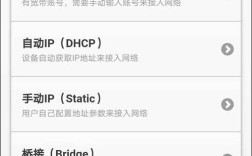
- 电视会自动通过DHCP协议获取IP地址、子网掩码、网关等信息,通常需要10-30秒。
- 若显示“已连接”,说明网络配置成功;若失败,可尝试重启路由器和电视后重试。
- 验证网络:
返回网络设置界面,点击“网络测速”或“连接状态”,查看网速是否正常,若网速过低,可检查网线是否接触不良或路由器带宽是否受限。
常见问题解决
若连接过程中遇到问题,可参考以下方法排查:

(图片来源网络,侵删)
| 问题现象 | 可能原因 | 解决方法 |
|---|---|---|
| 无法检测到网线 | 网线接口故障或网线损坏 | 更换网线或接口测试;尝试连接其他设备确认网线是否可用。 |
| 获取IP地址失败 | 路由器DHCP服务未开启 | 登录路由器管理界面,在“LAN设置”中启用DHCP服务。 |
| 连接后网速慢 | 网线规格过低或路由器拥堵 | 更换超五类以上网线;关闭其他设备占用带宽,或尝试连接路由器5G频段。 |
| 电视提示“网络无信号” | 电视系统故障 | 重启电视;若无效,可尝试恢复出厂设置(注意备份数据)。 |
相关问答FAQs
Q1:小米电视连接有线网络后,仍提示“无互联网访问”,如何解决?
A:首先检查路由器是否正常联网(可尝试用手机连接同一WiFi),若路由器正常,可能是电视DNS配置异常,建议在电视网络设置中手动修改DNS为公共DNS(如8.8.8.8或114.114.114.114),或重启路由器释放缓存。
Q2:小米电视支持千兆有线网络吗?如何确认网速是否达标?
A:部分中高端小米电视型号(如小米电视6系列、大师系列等)支持千兆有线网络,确认方法:进入电视“查看网卡规格,或通过连接千兆路由器后,使用电视自带“网络测速”工具,若有线连接速度达到900Mbps以上,则说明为千兆网络,若未达标,可更换六类网线或检查路由器千兆端口是否启用。